你的口說教練,
就在你常用的 AI 裡
將 Joe Speaking 連接到你的 AI 助理,就能直接詢問最新的雅思題目、你的練習進度,以及已儲存練習的回饋。








看一段真實對話。
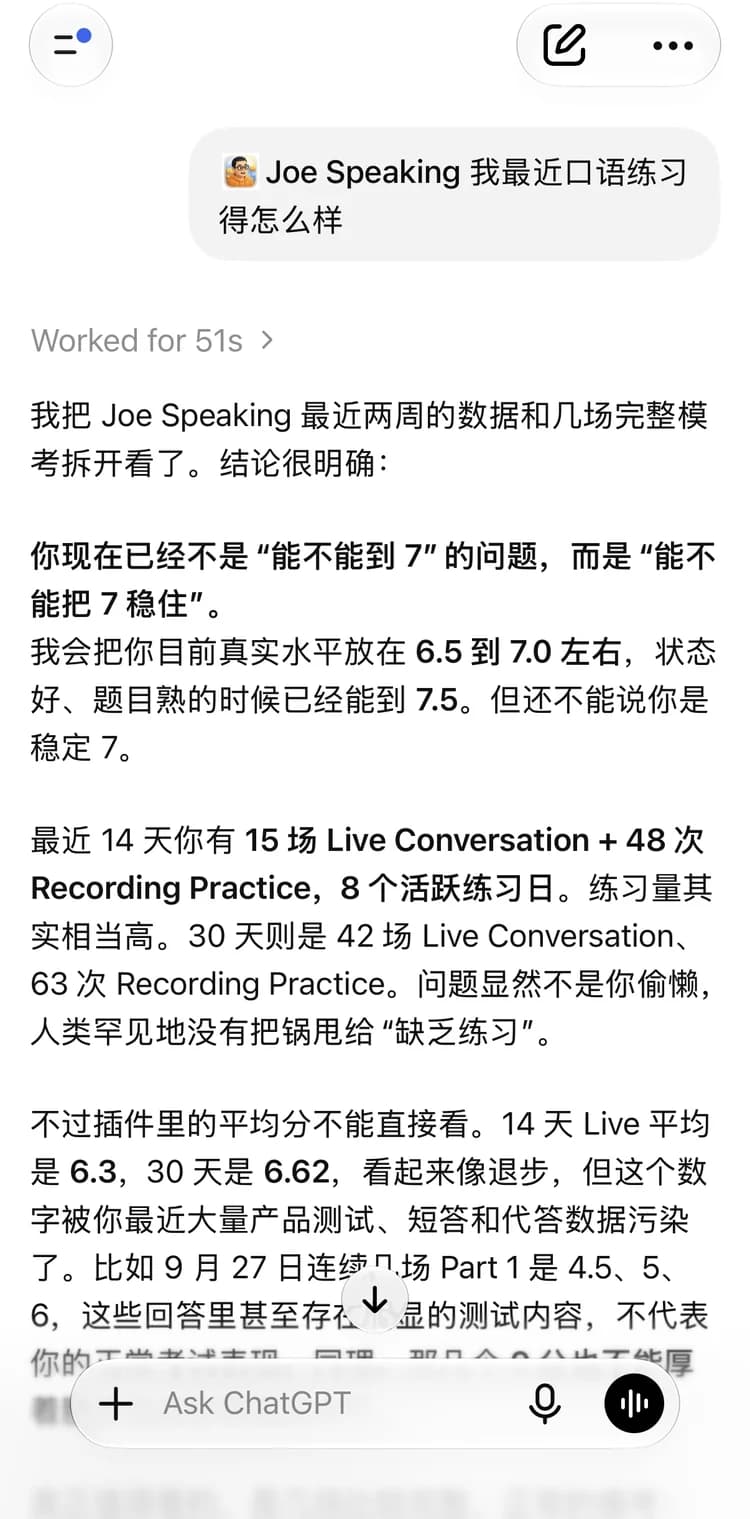
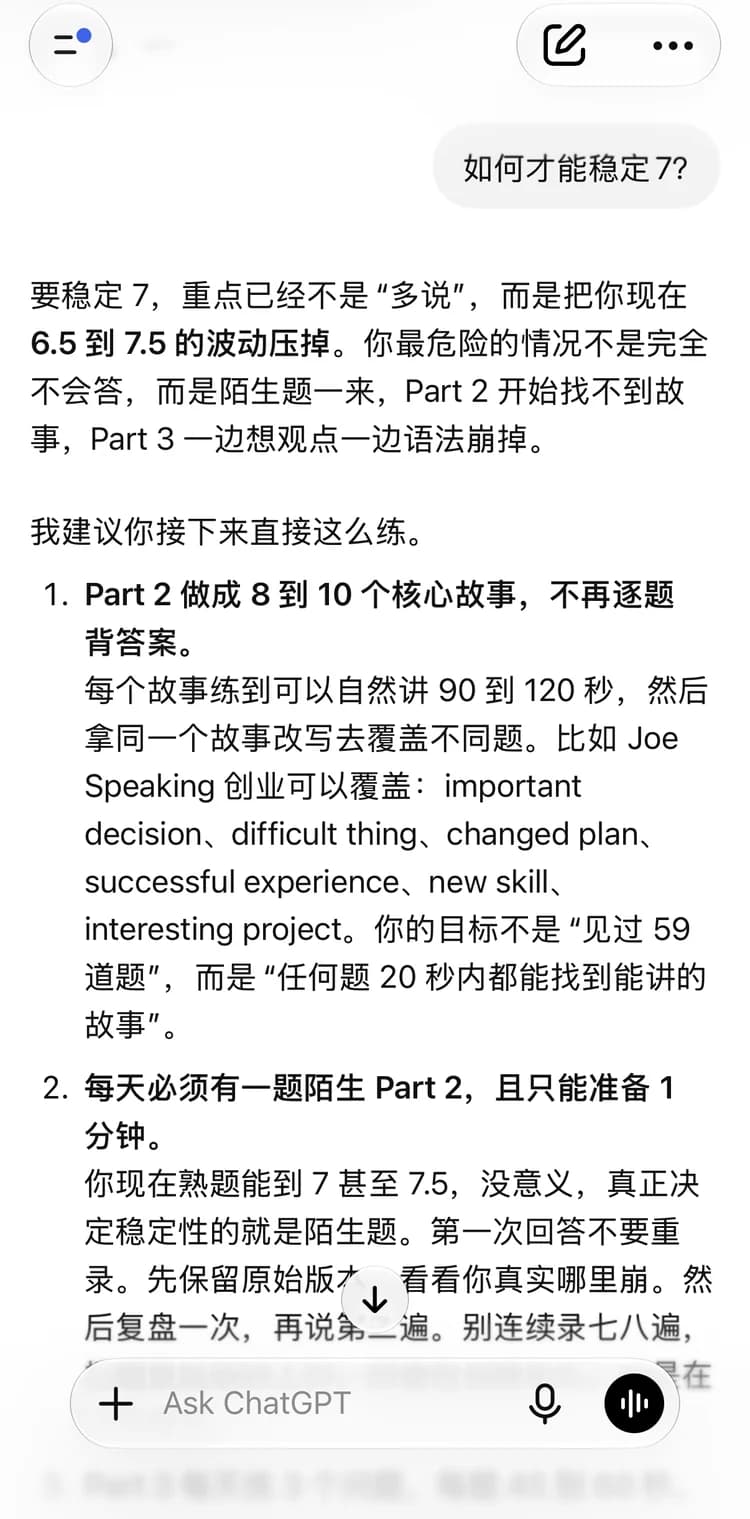
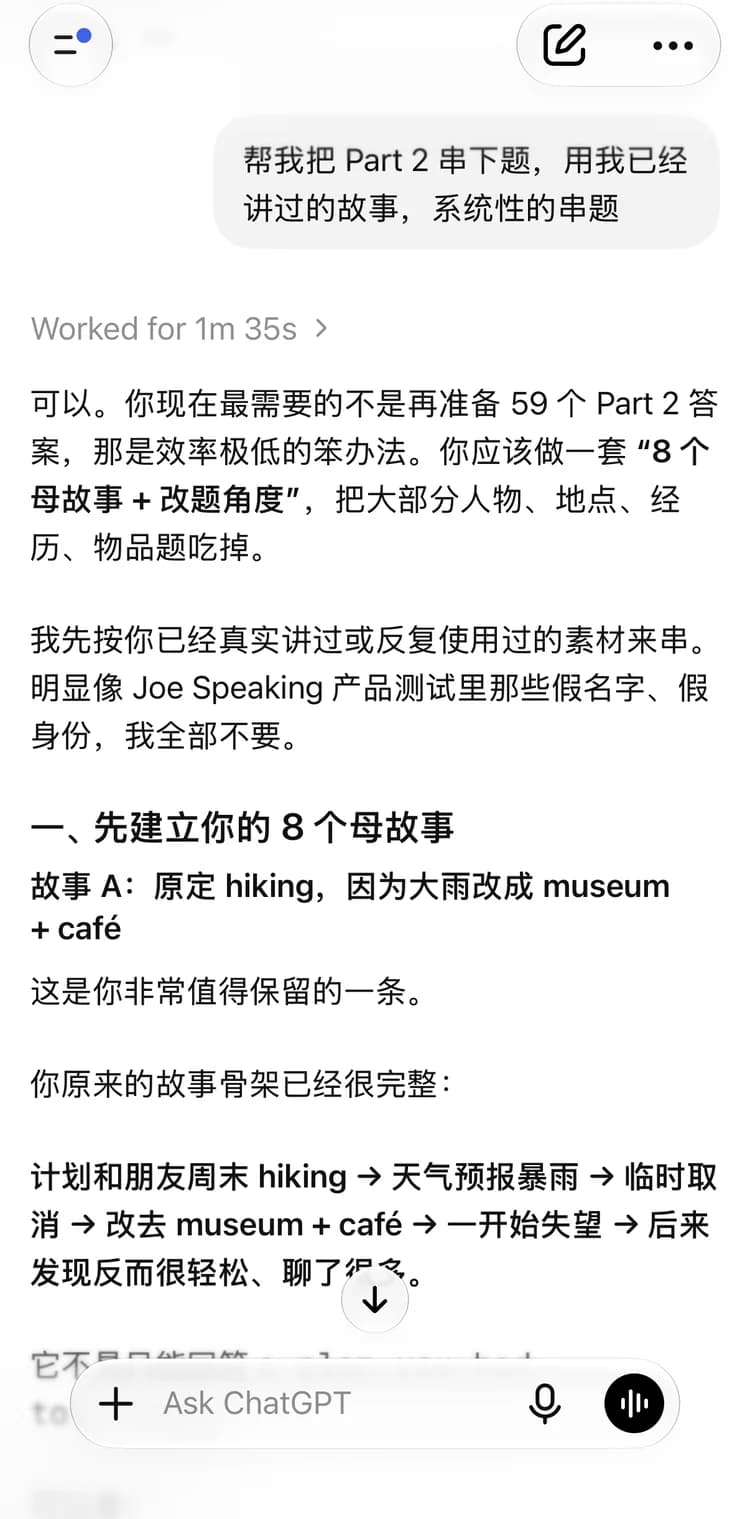
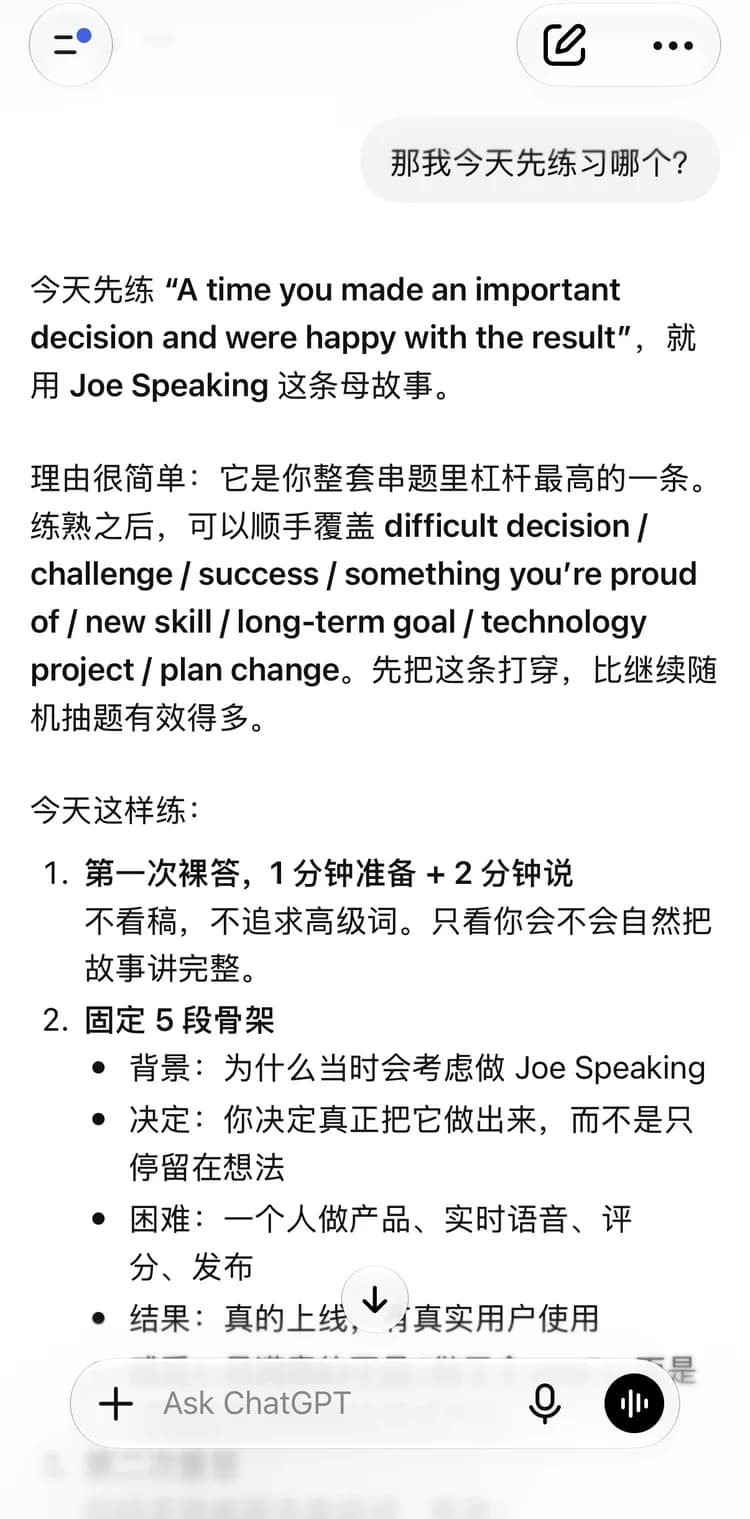
Joe 在 ChatGPT 裡問自己的雅思口說練習,ChatGPT 透過 Joe Speaking 讀取他儲存的練習來回答。

Joe 在 ChatGPT 裡問自己的口說練習情況。ChatGPT 透過 Joe Speaking 讀取他儲存的練習,從他自己的回答裡挑一個改法,再把幾段真實經歷串成 Part 2 的故事。
詢問你自己的練習
截圖未經修改,回答都來自真實練習紀錄。先選一個助理,再選一個問題。
答案來自
選一個問題
截圖未經修改,來自 Joe 本人的練習帳號。用你的帳號,ChatGPT 會根據你自己的練習來回答。

唯讀存取,只看你自己的資料
任何 AI 助理讀取你的練習之前,你都會先看到並核准這個畫面。
僅限你的帳號
所有回答都來自你授權的 Joe Speaking 帳號,而且只包含已同步到帳號的練習。
不涉及錄音與付款
它只讀取儲存的練習資訊,永遠拿不到你的錄音、付款資訊或點數餘額。
隨時中斷連線
隨時可以在設定的「已連結的應用程式(Connected Apps)」中移除授權。
ChatGPT 請求連接
唯讀讓 ChatGPT 讀取你的練習嗎?
已登入帳號
you@example.com
它可以讀取
- 搜尋公開的雅思與 CELPIP 題庫
- 讀取已同步到雲端的即時對話紀錄
- 讀取已同步到雲端的錄音練習紀錄,包括逐字稿
- 讀取你的收藏
- 讀取你的分數、學習回饋與練習進度
它永遠不能
- 花費你的點數,或開始付費練習
- 建立、修改或刪除你的任何紀錄
- 查看你的付款資訊或點數餘額
- 存取你的錄音
- 查看裝置、網路或診斷資訊
選擇你的 AI 助理
同樣的唯讀連線,在你習慣的地方使用。
- 已上線
ChatGPT
已上架 ChatGPT 外掛目錄。連接後,網頁版、桌面版和手機 App 都能使用。
在 ChatGPT 中設定 - 已上線
Claude
已上架 Claude 目錄,可在網頁版或桌面版搜尋新增。連接後,Claude 手機 App 和 Claude Code 也能使用。
在 Claude 中設定 - 手動新增
Kimi
正在等待 Kimi 外掛市集審核。上架前,可以在 Kimi Work 裡用 Plugin Builder 自行新增。
看看如何使用 - 手動新增
豆包
字節跳動的 AI 助理。在豆包電腦版手動新增 Joe Speaking 連接器(指南僅有簡體中文)。
看看如何使用 - 手動新增
千問辦公
阿里巴巴的 AI 辦公助理。在千問辦公手動新增 Joe Speaking 連接器(指南僅有簡體中文)。
看看如何使用 - 手動新增
WorkBuddy
騰訊的 AI 工作助理。在 WorkBuddy 電腦版貼上一段設定即可新增(指南僅有簡體中文)。
看看如何使用 - 手動新增
Grok
xAI 的 AI 助理。在 grok.com 把 Joe Speaking 新增為自訂連接器。
看看如何使用 - 手動新增
Gemini
Google 的 AI 助理。在 gemini.google.com 把 Joe Speaking 新增為自訂應用程式。
看看如何使用 - 手動新增
Le Chat
Mistral AI 的 AI 助理。把 Joe Speaking 新增為自訂連接器,免費方案也可以。
看看如何使用 - 審核中
Muse
已提交至 Muse,正在等待審核。