

唯讀存取,只看你自己的資料
任何 AI 助理讀取你的練習之前,你都會先看到並核准這個畫面。
僅限你的帳號
所有回答都來自你授權的 Joe Speaking 帳號,而且只包含已同步到帳號的練習。
不涉及錄音與付款
它只讀取儲存的練習資訊,永遠拿不到你的錄音、付款資訊或點數餘額。
隨時中斷連線
隨時可以在設定的「已連結的應用程式(Connected Apps)」中移除授權。
Kimi 請求連接
唯讀讓 Kimi 讀取你的練習嗎?
已登入帳號
you@example.com
它可以讀取
- 搜尋公開的雅思與 CELPIP 題庫
- 讀取已同步到雲端的即時對話紀錄
- 讀取已同步到雲端的錄音練習紀錄,包括逐字稿
- 讀取你的收藏
- 讀取你的分數、學習回饋與練習進度
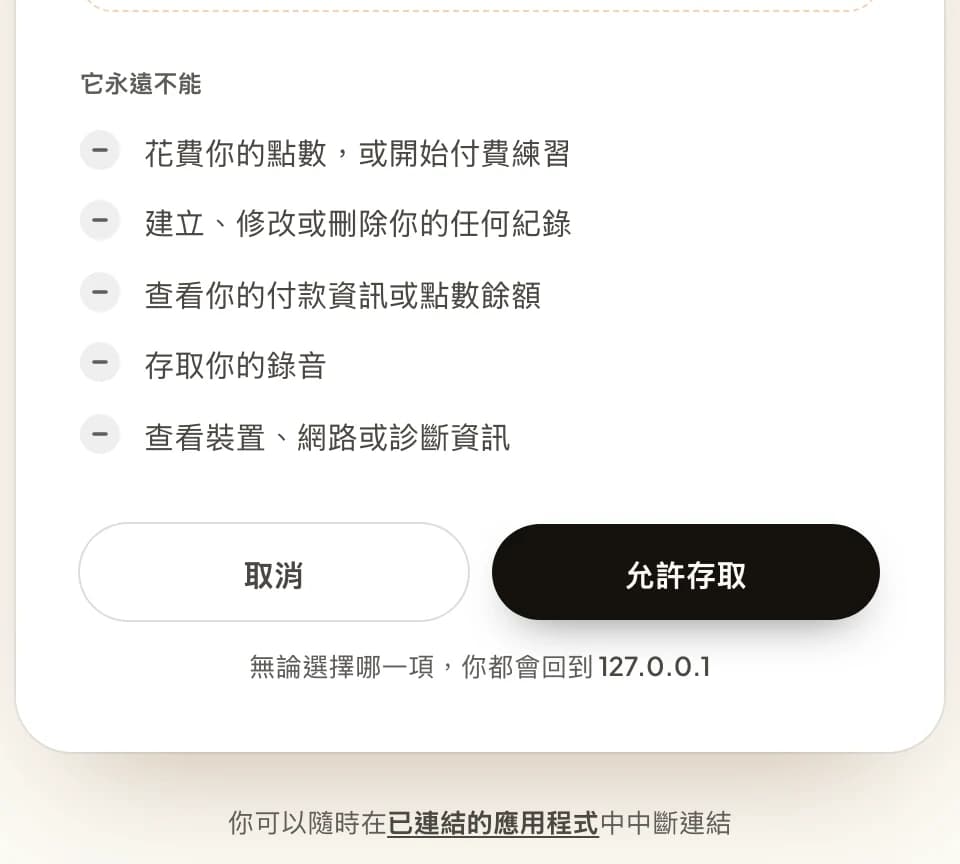
它永遠不能
- 花費你的點數,或開始付費練習
- 建立、修改或刪除你的任何紀錄
- 查看你的付款資訊或點數餘額
- 存取你的錄音
- 查看裝置、網路或診斷資訊
在 Kimi 裡新增 Joe Speaking
Joe Speaking 正在等待 Kimi 外掛市集審核。上架前,可以在 Kimi Work 裡自行新增,大約兩分鐘。
先複製這段,第 3 步要用
原樣複製即可。它會告訴 Plugin Builder Joe Speaking 的位址與登入方式。
幫我把遠端 MCP 伺服器 https://mcp.joespeaking.com/mcp 做成個人外掛。外掛 id 用 joe-speaking,顯示名稱 Joe Speaking。這個伺服器使用標準 MCP OAuth 登入,不要設定 token 或 header。產生後驗證,並登記到我的個人外掛市集。共 7 步
第 1 步,共 7 步
開啟 Kimi Work
在 Kimi 電腦版左上角選擇「Work」,再點選「新增任務」。
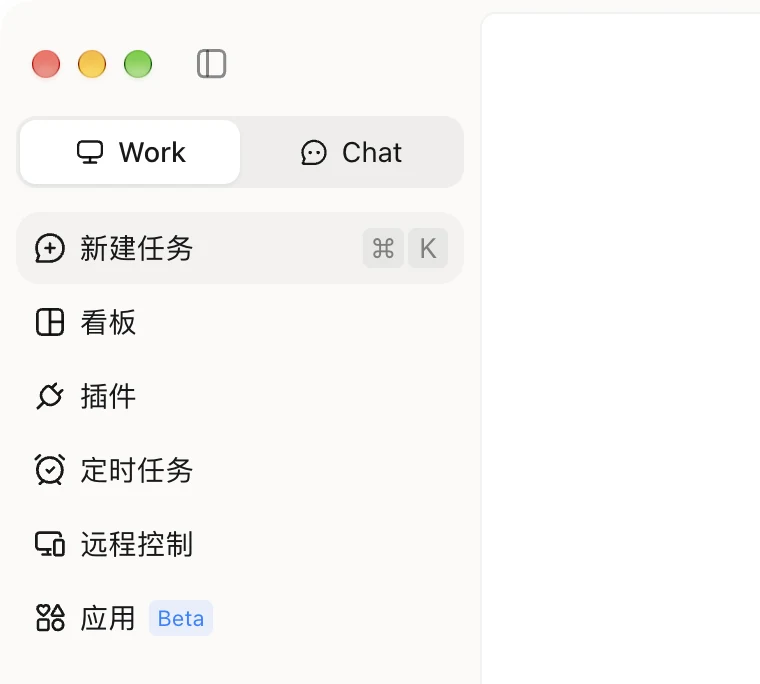
開啟 Kimi Work
在 Kimi 電腦版左上角選擇「Work」,再點選「新增任務」。
啟動 Plugin Builder
在輸入框輸入 /plugin,然後選擇 Plugin Builder(簡體中文介面顯示為「创建插件」)。
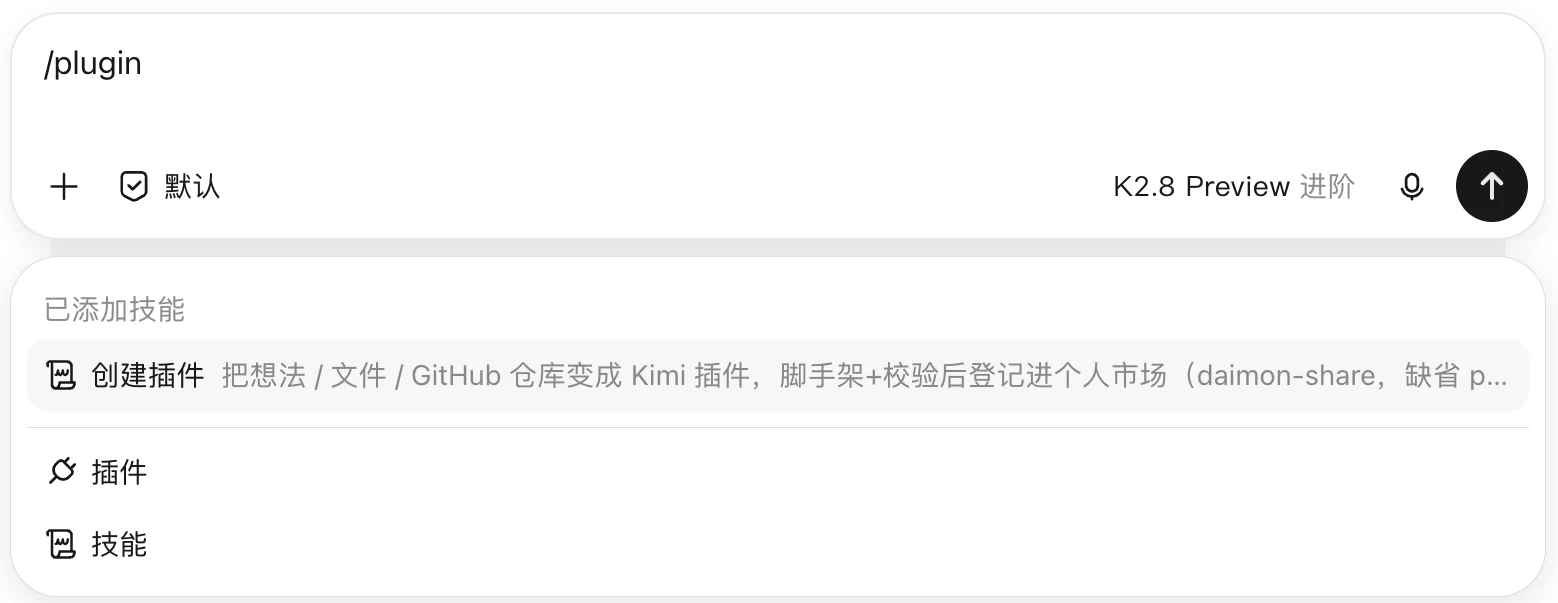
傳送設定內容
貼上上方複製的設定內容並傳送。Kimi 會產生外掛,並加入你的個人外掛。

安裝 Joe Speaking
開啟「外掛」,切換到「個人」,點進 Joe Speaking,再點選「安裝」。
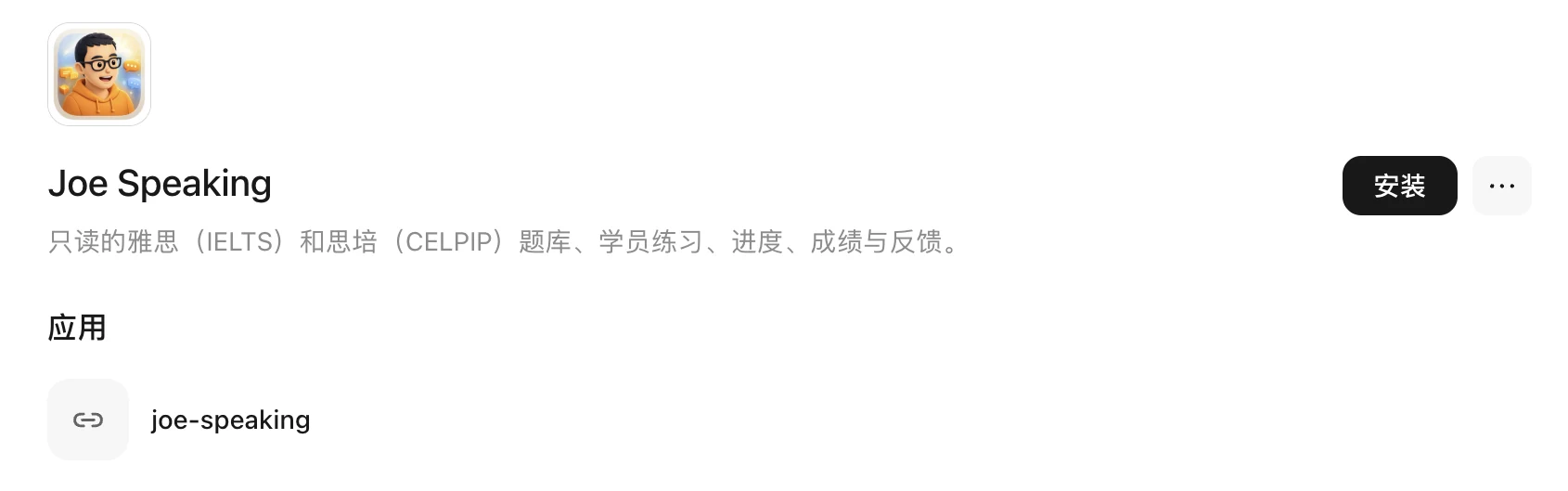
登入並允許唯讀存取
瀏覽器會開啟 Joe Speaking。登入後點選「允許存取」。授權頁上的應用程式名稱顯示為 kimi-code (…),這就是 Kimi 電腦版。之後頁面會跳到 127.0.0.1,這是 Kimi 電腦版在本機接收登入結果,屬於正常情況,回到 Kimi 即可。這是唯讀權限:無法花用點數、無法修改或刪除紀錄,也無法存取你的錄音。
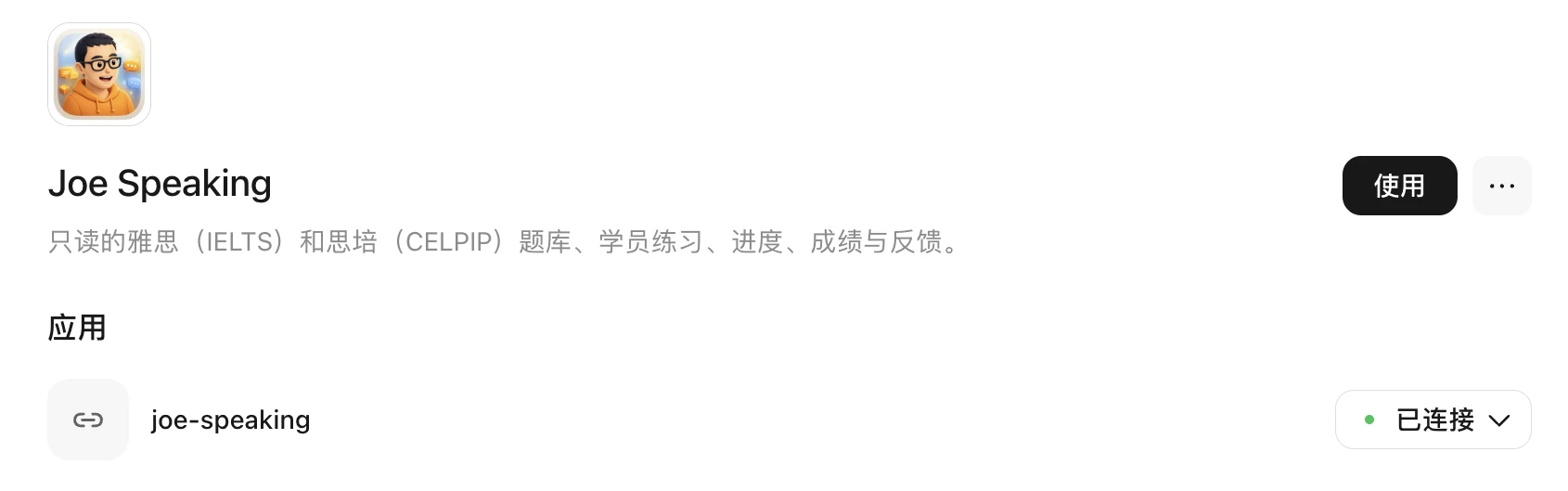
看到「已連接」
回到 Kimi,Joe Speaking 的外掛頁面會顯示「已連接」。
在新任務裡提問
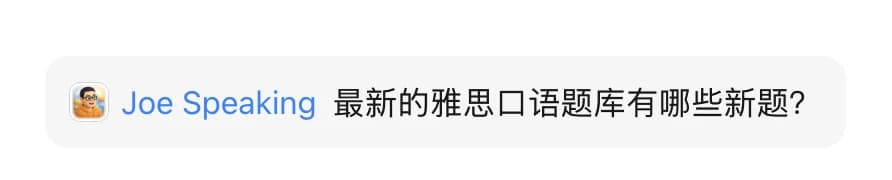
新增任務,輸入 /Joe 選擇 Joe Speaking,然後直接問,例如「最新的雅思口說題庫有哪些新題?」
需要用電腦
外掛要在 Kimi Work 裡使用,Kimi Work 需要 Kimi 電腦版:Apple 晶片的 Mac 或 Windows 電腦。Intel 晶片的 Mac 只能使用 Kimi Chat。
Joe Speaking 也可以連接到