

읽기 전용, 오직 내 데이터만
어떤 AI 어시스턴트든 연습 기록을 읽기 전에 이 화면에서 먼저 허용해야 해요.
내 계정만
모든 답은 내가 허용한 Joe Speaking 계정, 그중에서도 동기화된 연습에서만 나와요.
녹음과 결제 정보는 제외
저장된 연습 정보만 읽어요. 녹음, 결제 정보, 크레딧 잔액은 절대 받지 않아요.
언제든 연결 해제
설정의 ‘Connected Apps(연결된 앱)’에서 언제든 접근 권한을 없앨 수 있어요.
Kimi이(가) 연결을 요청합니다
읽기 전용Kimi이(가) 내 연습 기록을 읽도록 허용할까요?
로그인한 계정
you@example.com
읽을 수 있는 것
- 공개된 IELTS와 CELPIP 문제 은행 검색
- 클라우드에 동기화된 라이브 대화 기록
- 클라우드에 동기화된 녹음 연습 기록(스크립트 포함)
- 컬렉션 항목
- 점수, 피드백, 연습 진행 상황
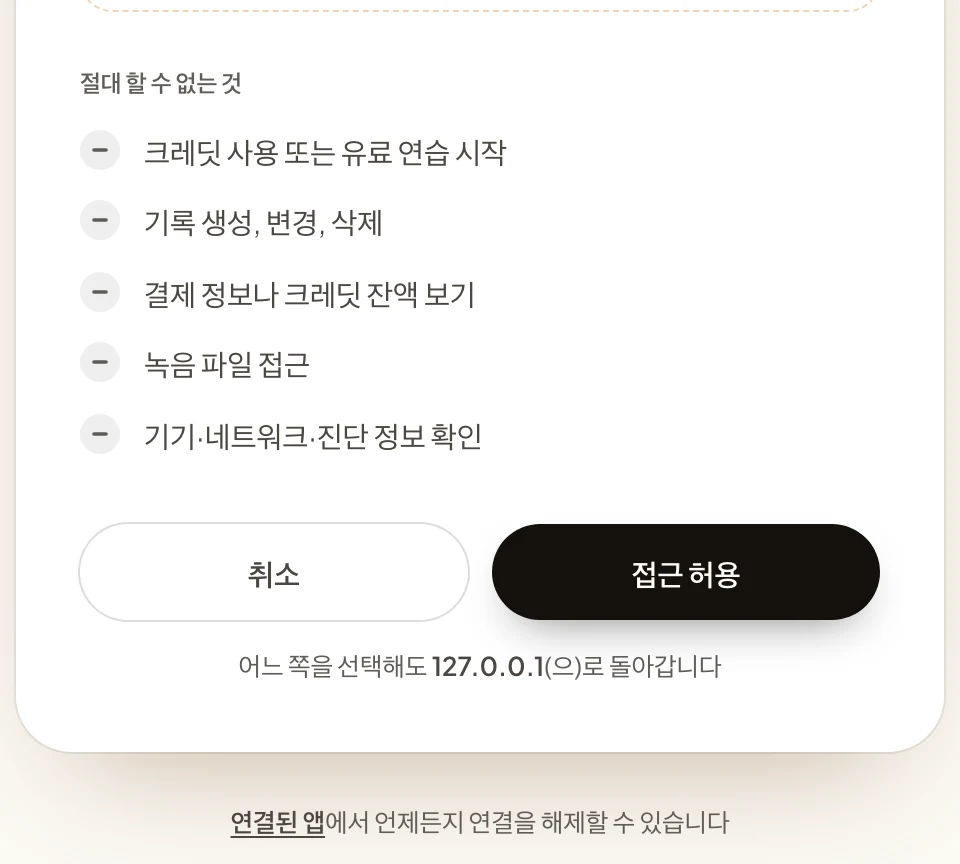
절대 할 수 없는 것
- 크레딧 사용 또는 유료 연습 시작
- 기록 생성, 변경, 삭제
- 결제 정보나 크레딧 잔액 보기
- 녹음 파일 접근
- 기기·네트워크·진단 정보 확인
Kimi에 Joe Speaking 추가하기
Joe Speaking은 Kimi 플러그인 마켓에서 심사를 기다리는 중이에요. 그 전까지는 Kimi Work에서 직접 추가할 수 있어요. 2분 정도 걸려요.
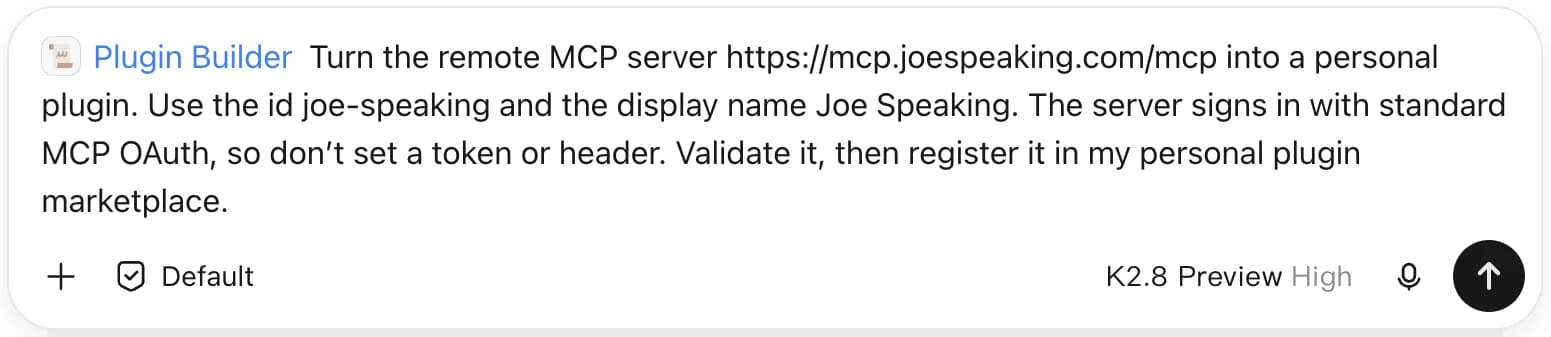
먼저 이걸 복사하세요. 3단계에서 붙여 넣어요.
그대로 복사하세요. Joe Speaking의 주소와 로그인 방식을 Plugin Builder에 알려 줘요.
원격 MCP 서버 https://mcp.joespeaking.com/mcp 를 개인 플러그인으로 만들어 줘. id는 joe-speaking, 표시 이름은 Joe Speaking으로 해 줘. 이 서버는 표준 MCP OAuth로 로그인하니까 token이나 header는 설정하지 마. 검증한 뒤 내 개인 플러그인 마켓에 등록해 줘.총 7단계
7단계 중 1단계
Kimi Work 열기
Kimi 데스크톱 앱 왼쪽 위에서 Work를 고르고 New task를 선택하세요.
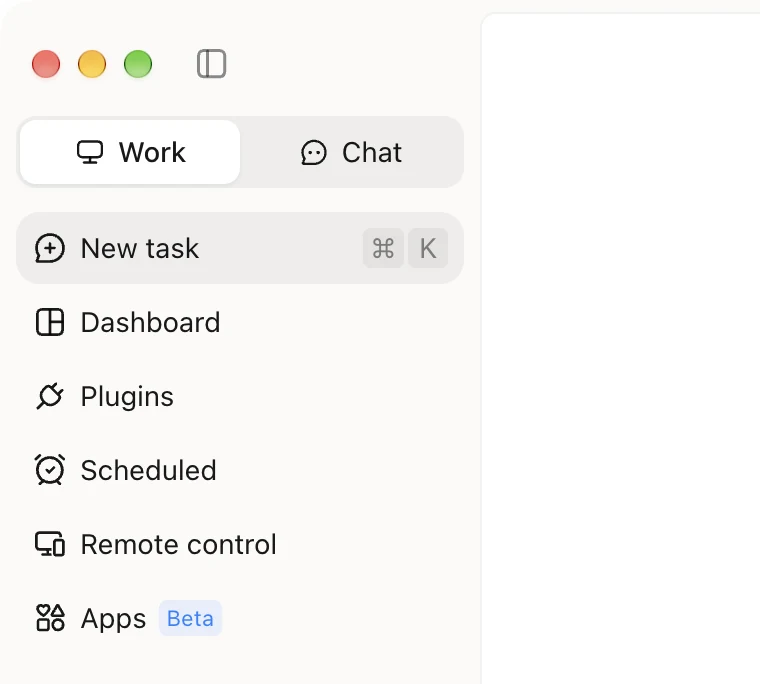
Kimi Work 열기
Kimi 데스크톱 앱 왼쪽 위에서 Work를 고르고 New task를 선택하세요.
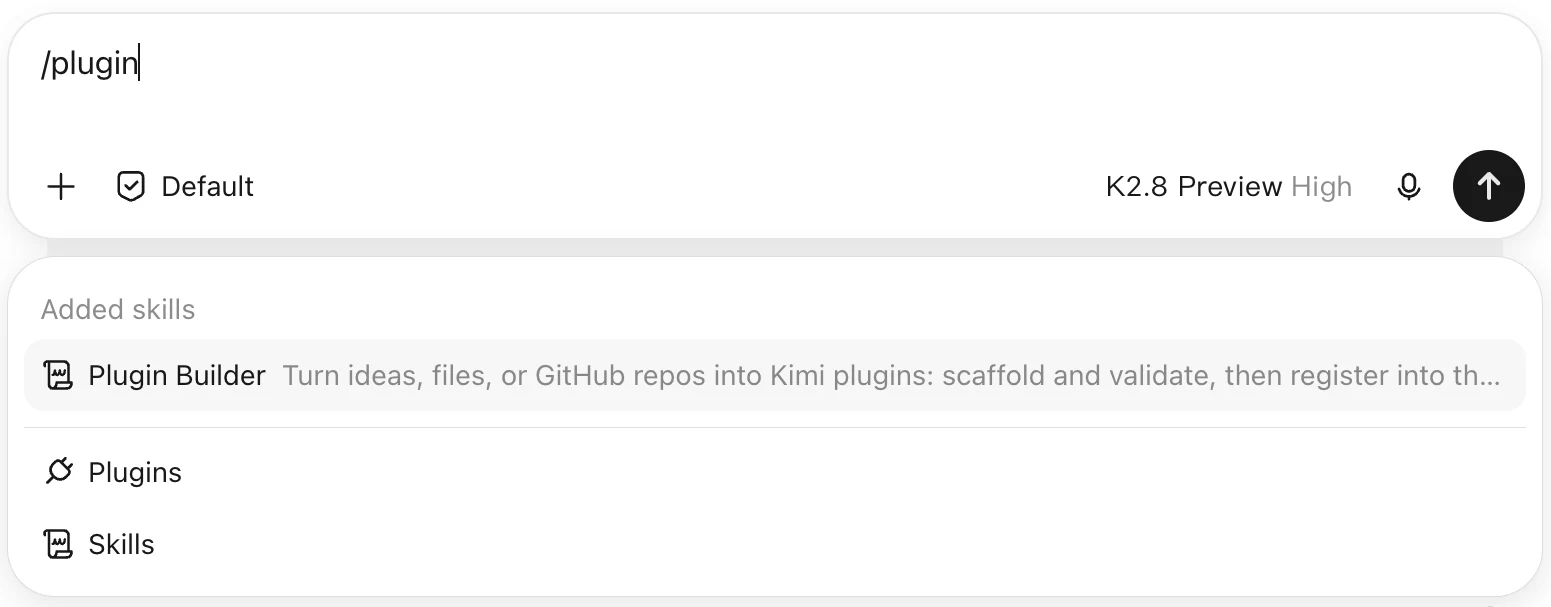
Plugin Builder 시작
메시지 입력란에 /plugin을 입력하고 Plugin Builder를 고르세요.
설정 메시지 보내기
위에서 복사한 설정 메시지를 붙여 넣고 보내세요. Kimi가 플러그인을 만들어 개인 플러그인에 추가해요.
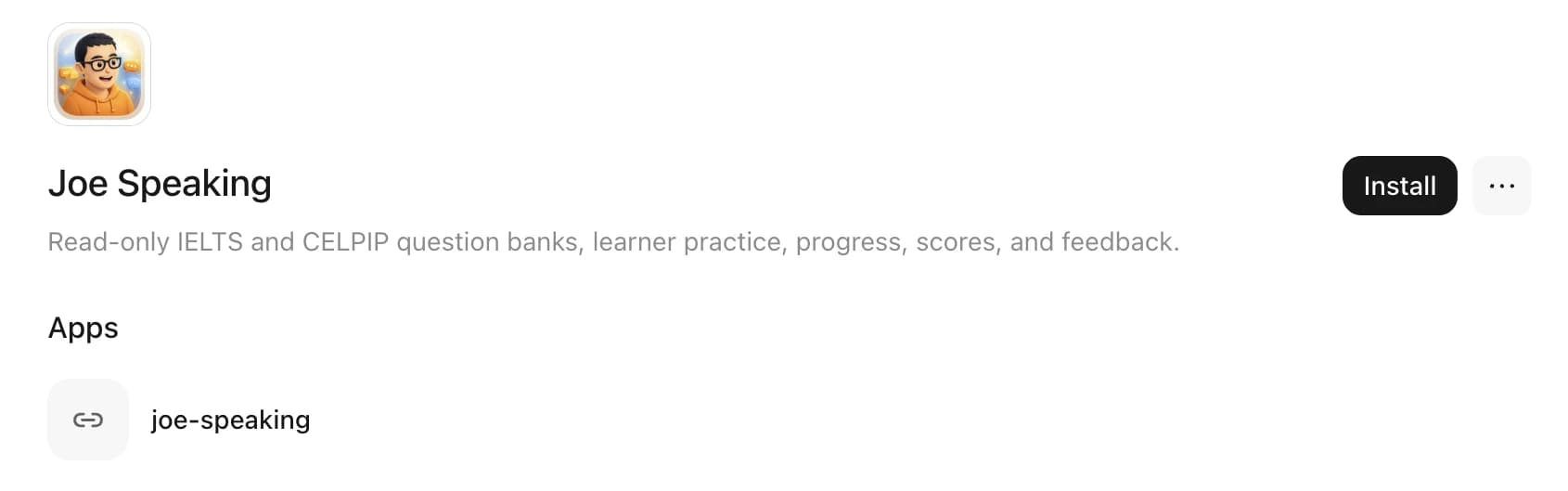
Joe Speaking 설치
Plugins를 열고 Personal을 고른 뒤, Joe Speaking을 열어 Install을 선택하세요.
로그인하고 읽기 전용 접근 허용
브라우저에서 Joe Speaking이 열려요. 로그인하고 ‘접근 허용’을 선택하세요. 앱 이름은 kimi-code (…)로 보이는데, 이것이 Kimi 데스크톱 앱이에요. 그다음 페이지가 127.0.0.1로 바뀌는데, Kimi가 컴퓨터에서 로그인 결과를 받는 것이니 Kimi로 돌아가면 돼요. 읽기 전용이라 크레딧을 쓰거나, 기록을 바꾸거나 지우거나, 녹음에 접근할 수 없어요.
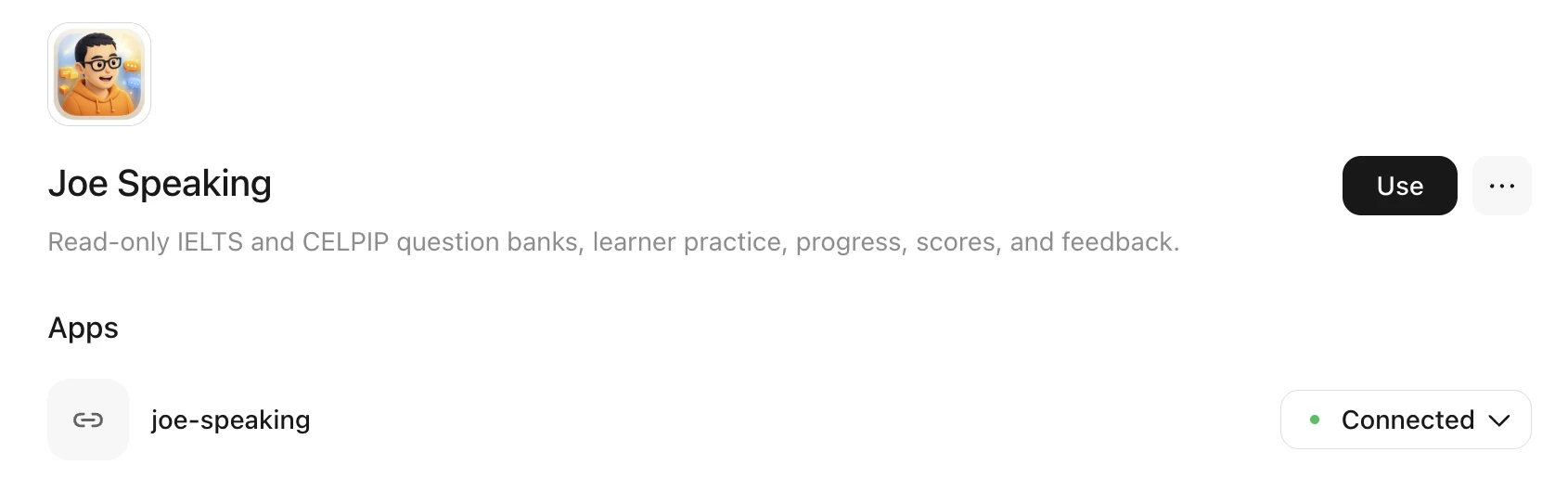
Connected 확인
Kimi로 돌아오면 Joe Speaking 페이지에 Connected가 보여요.
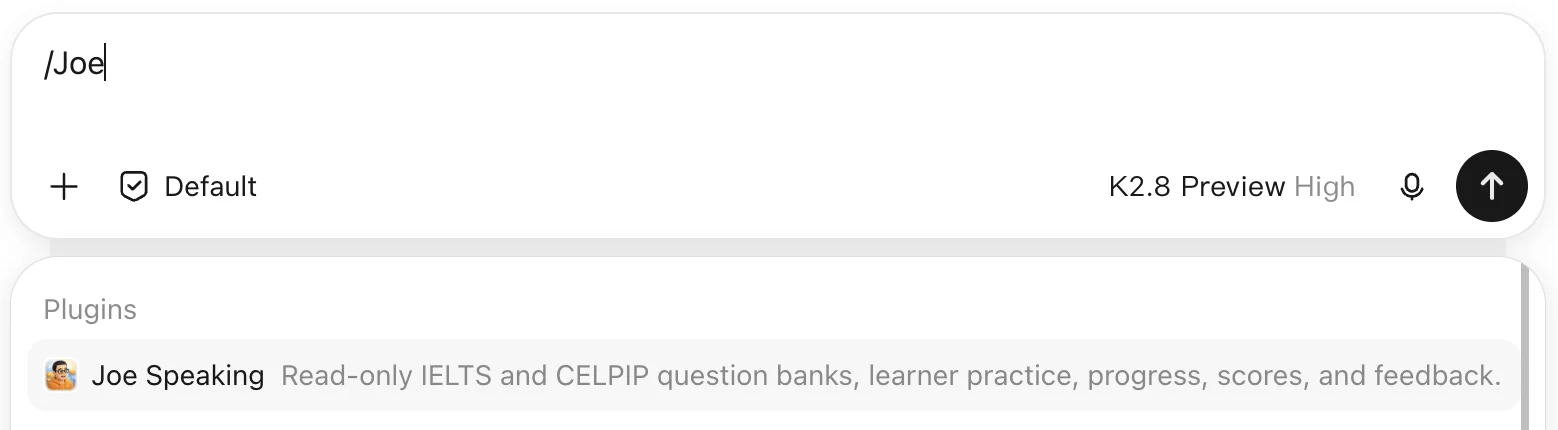
새 작업에서 질문하기
새 작업에서 /Joe를 입력해 Joe Speaking을 고르고, “최신 IELTS 스피킹 문제 은행에 새로 나온 문제는 뭐야?”처럼 물어보세요.
컴퓨터에서 설정해요
플러그인은 Kimi Work에서 써요. Kimi Work는 Apple 실리콘 Mac이나 Windows PC의 Kimi 데스크톱 앱에서 동작해요. Intel Mac에서는 Kimi Chat만 쓸 수 있어요.
Joe Speaking은 이곳에도 연결돼요