
나만의 스피킹 코치를,
이제 Claude에서
Claude에게 최신 IELTS 문제, 연습 진행 상황, 저장한 연습의 피드백을 바로 물어보세요.
- 무료 Joe Speaking 계정
- 읽기 전용
- 언제든 연결 해제
내 연습에 대해 물어보세요
평소 말투 그대로 물어보면 돼요. AI 어시스턴트가 알맞은 도구를 골라 저장된 연습을 바탕으로 답해요.
질문해 보기
어느 어시스턴트에서도 같은 답
최신 IELTS 스피킹 문제가 뭐야?
Joe Speaking 사용함 · search
2026년 9–12월 문제 은행이에요. 9월 21일 업데이트.
Part 1
- Work or studies
- Hometown
- Tiredness
- Shoes
- Politeness
- Travelling
Part 2 큐카드
Describe a time you made an important decision and were happy with the result.
- What the decision was
- Why you made it
- How easy it was to make
- Why you were happy with the result
실제 질문, 실제 답변
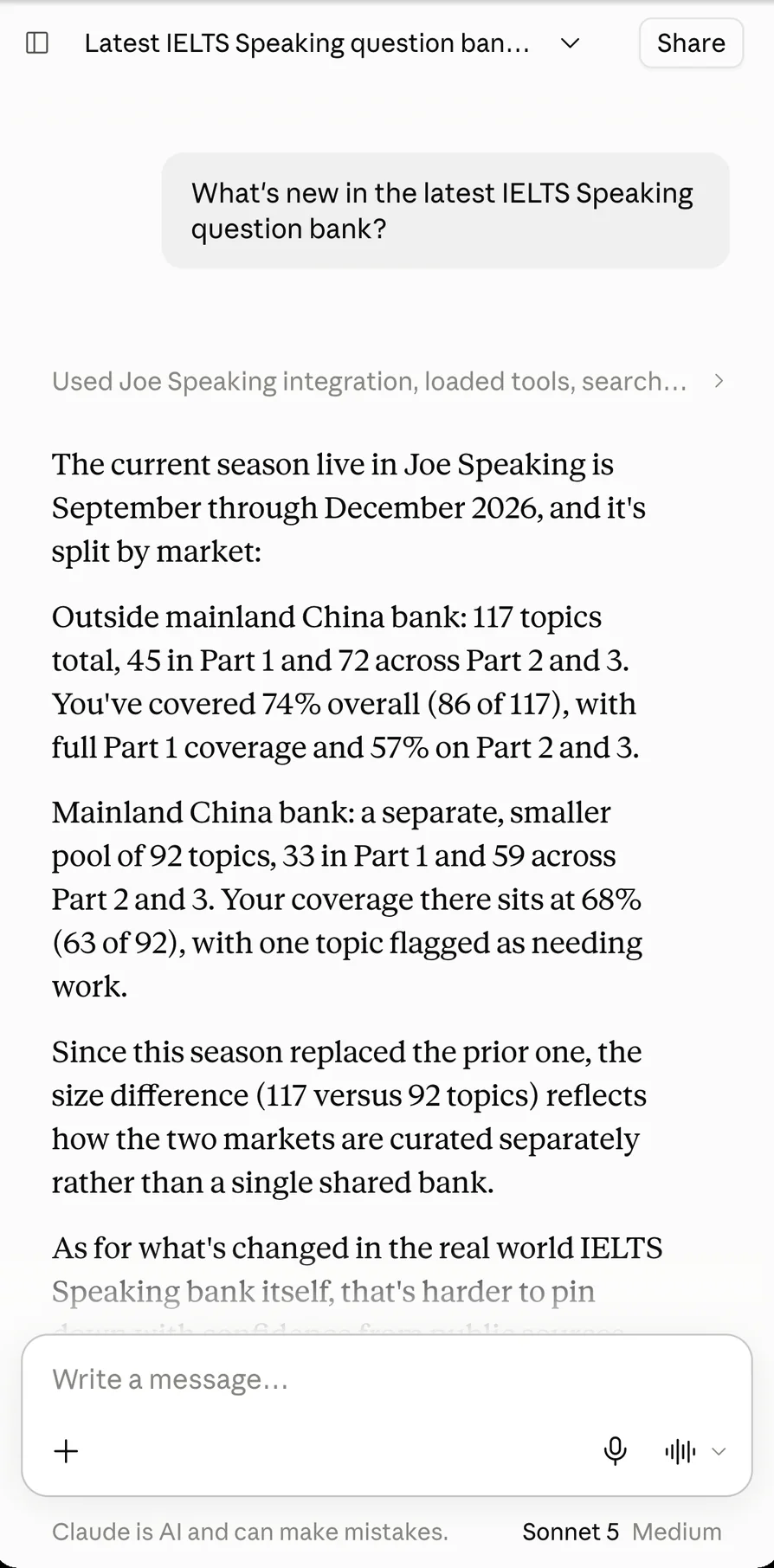
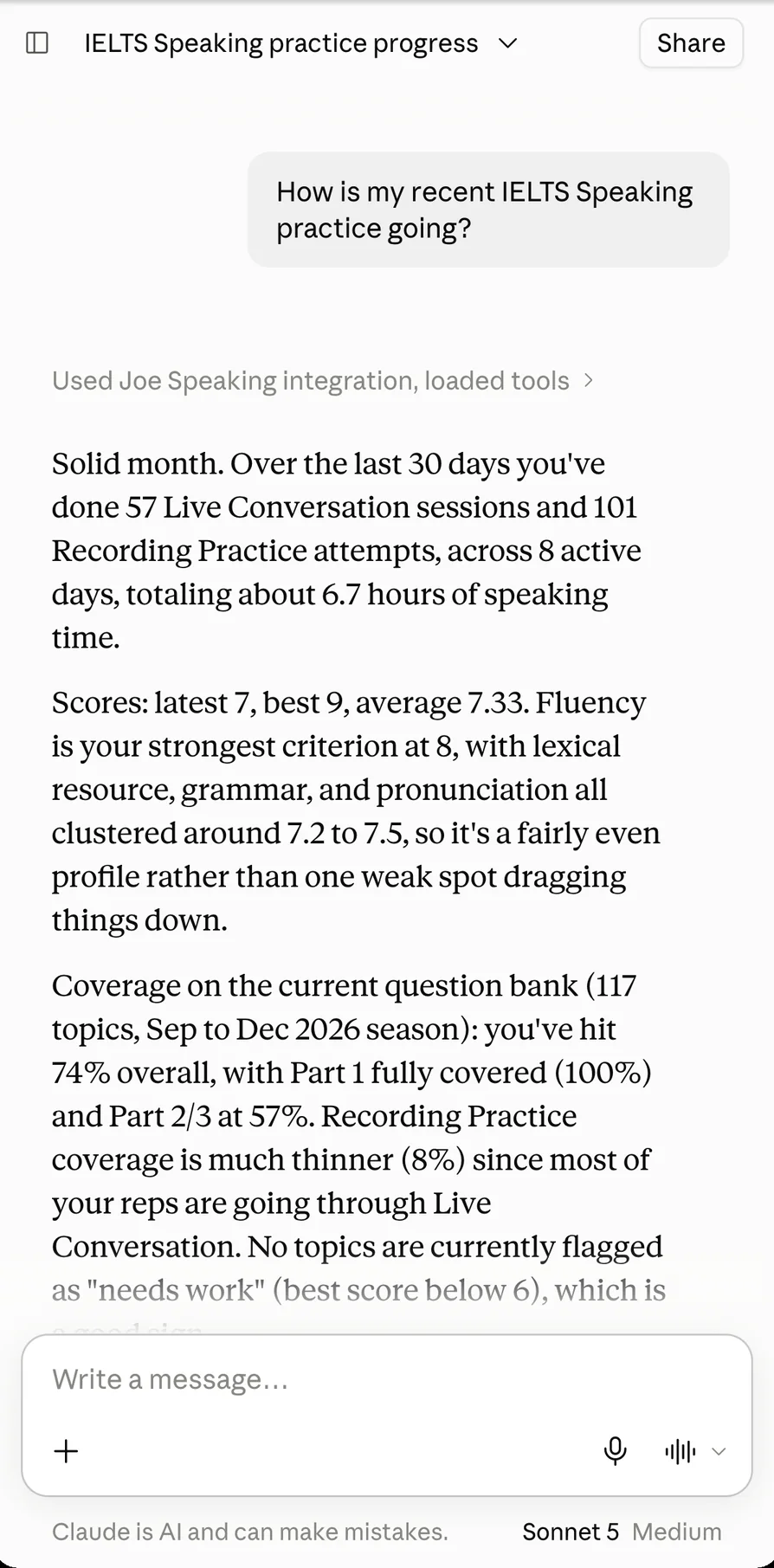
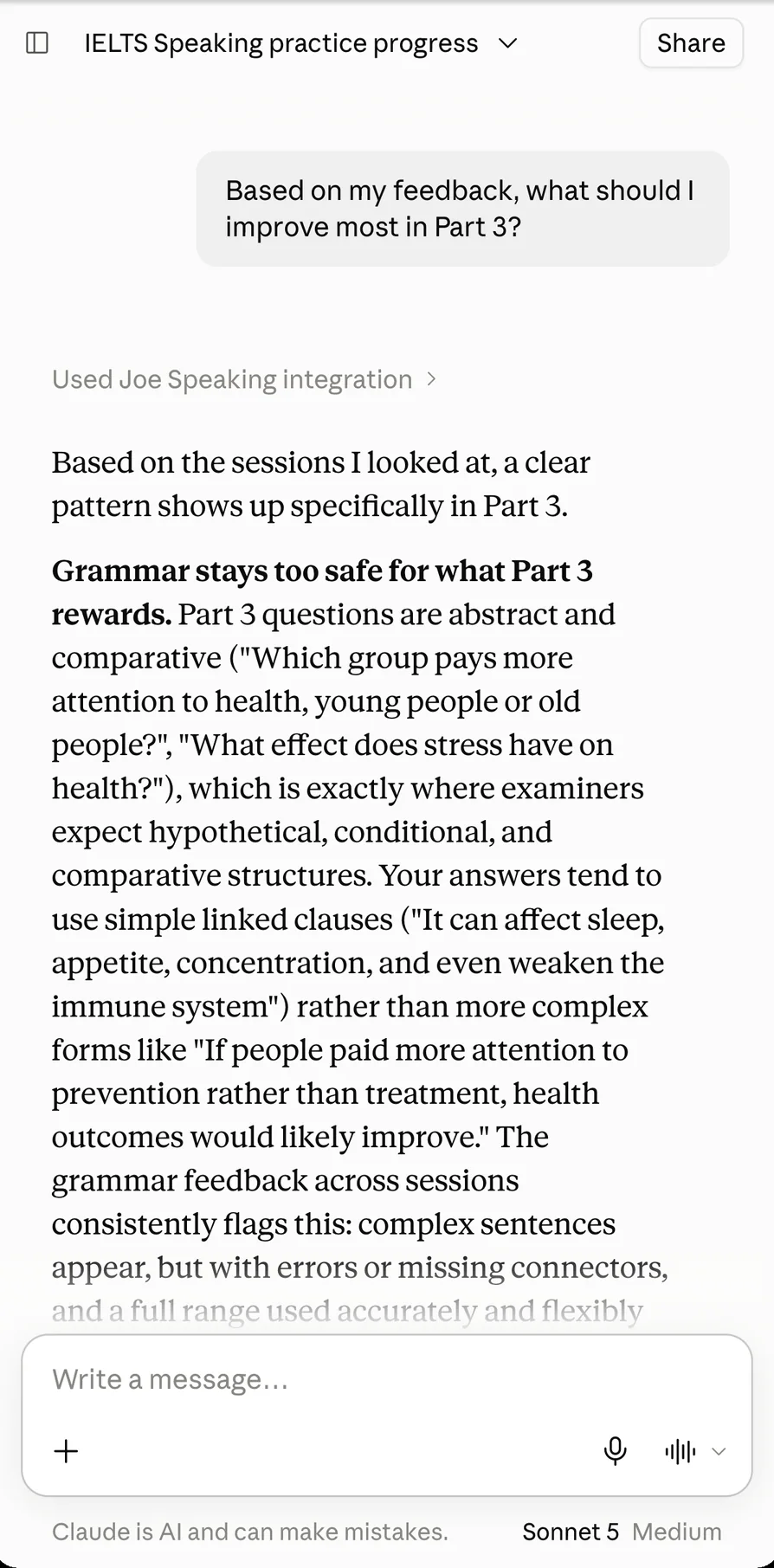
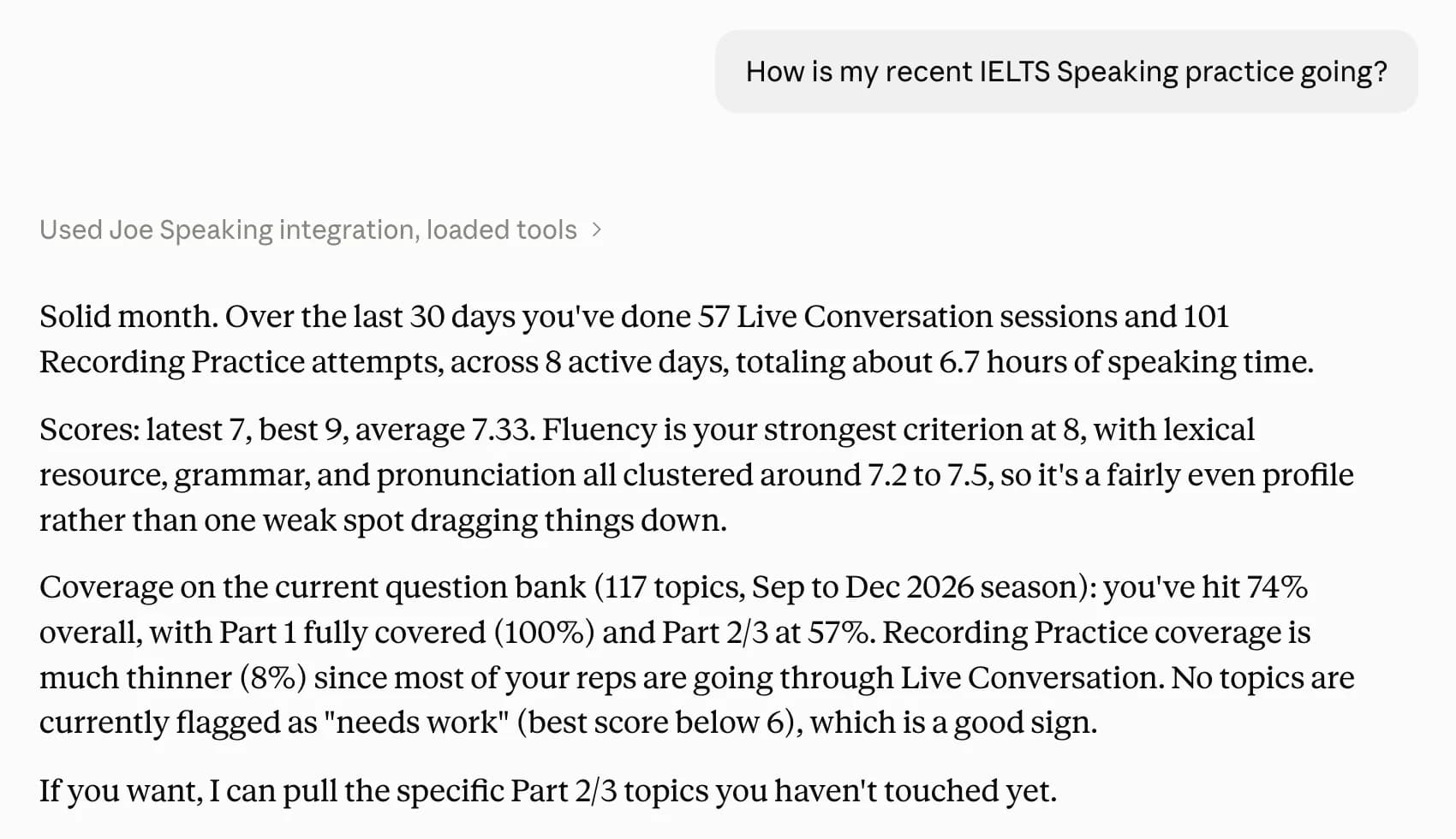
Claude에서(모바일 화면) 질문하고, Joe Speaking 커넥터로 저장된 연습 기록을 읽어 답한 화면이에요.
질문 선택
데모 계정의 실제 화면이며 편집하지 않았어요. 내 계정을 연결하면 Claude가 내 연습 기록으로 답해요.

읽기 전용, 오직 내 데이터만
어떤 AI 어시스턴트든 연습 기록을 읽기 전에 이 화면에서 먼저 허용해야 해요.
내 계정만
모든 답은 내가 허용한 Joe Speaking 계정, 그중에서도 동기화된 연습에서만 나와요.
녹음과 결제 정보는 제외
저장된 연습 정보만 읽어요. 녹음, 결제 정보, 크레딧 잔액은 절대 받지 않아요.
언제든 연결 해제
설정의 ‘Connected Apps(연결된 앱)’에서 언제든 접근 권한을 없앨 수 있어요.
Claude이(가) 연결을 요청합니다
읽기 전용Claude이(가) 내 연습 기록을 읽도록 허용할까요?
로그인한 계정
you@example.com
읽을 수 있는 것
- 공개된 IELTS와 CELPIP 문제 은행 검색
- 클라우드에 동기화된 라이브 대화 기록
- 클라우드에 동기화된 녹음 연습 기록(스크립트 포함)
- 컬렉션 항목
- 점수, 피드백, 연습 진행 상황
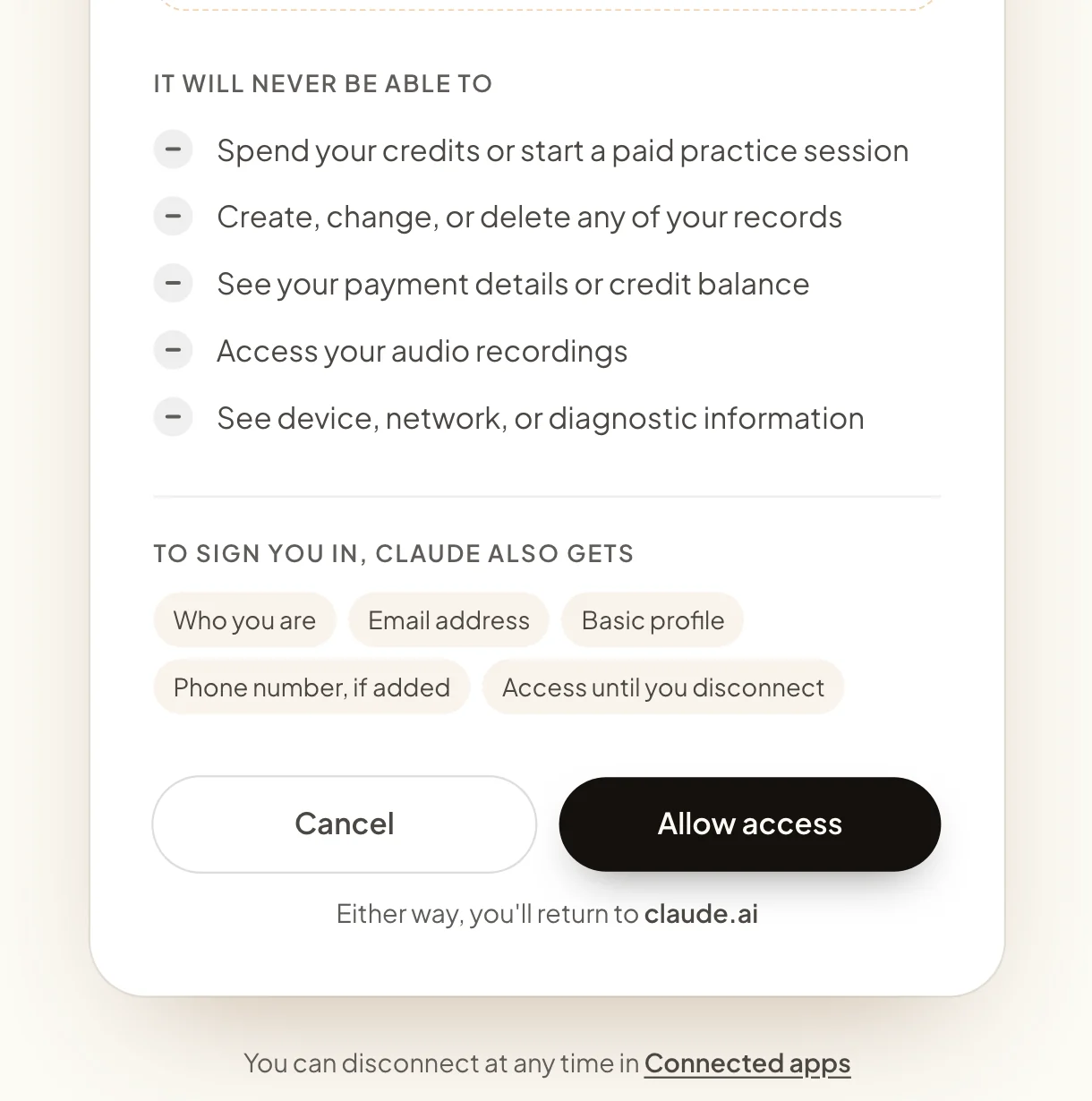
절대 할 수 없는 것
- 크레딧 사용 또는 유료 연습 시작
- 기록 생성, 변경, 삭제
- 결제 정보나 크레딧 잔액 보기
- 녹음 파일 접근
- 기기·네트워크·진단 정보 확인
Claude에 Joe Speaking 추가하기
무료 Claude 계정으로 claude.ai에서 캡처했어요. 웹이나 데스크톱 앱에서 그대로 따라 하세요.
총 8단계
8단계 중 1단계
Customize 열기
claude.ai(웹 또는 데스크톱)에 로그인하고 왼쪽 사이드바에서 Customize를 선택하세요.
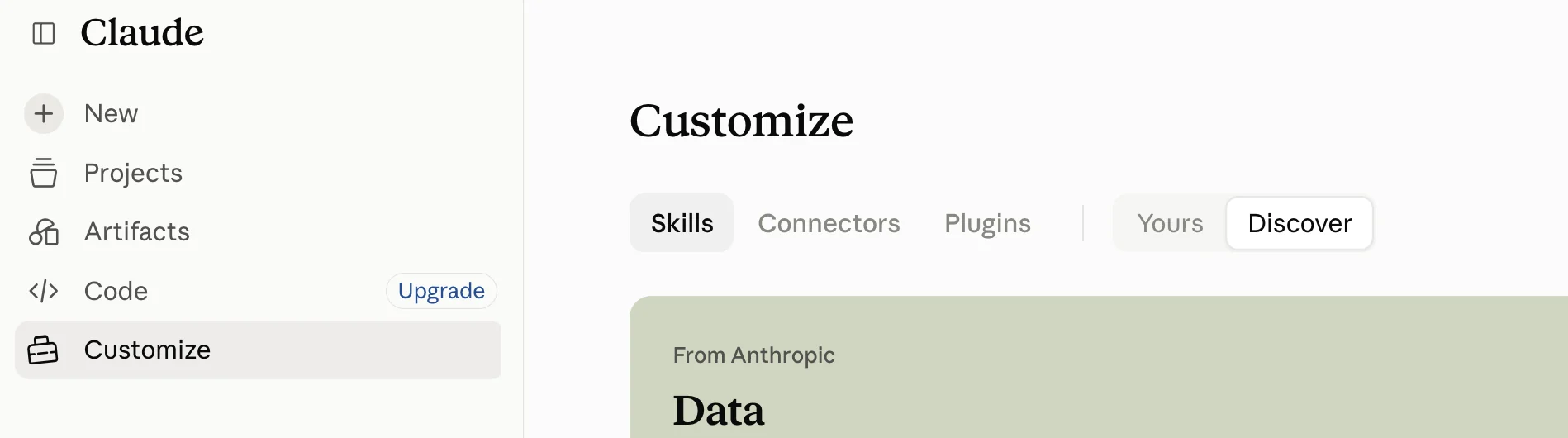
Customize 열기
claude.ai(웹 또는 데스크톱)에 로그인하고 왼쪽 사이드바에서 Customize를 선택하세요.
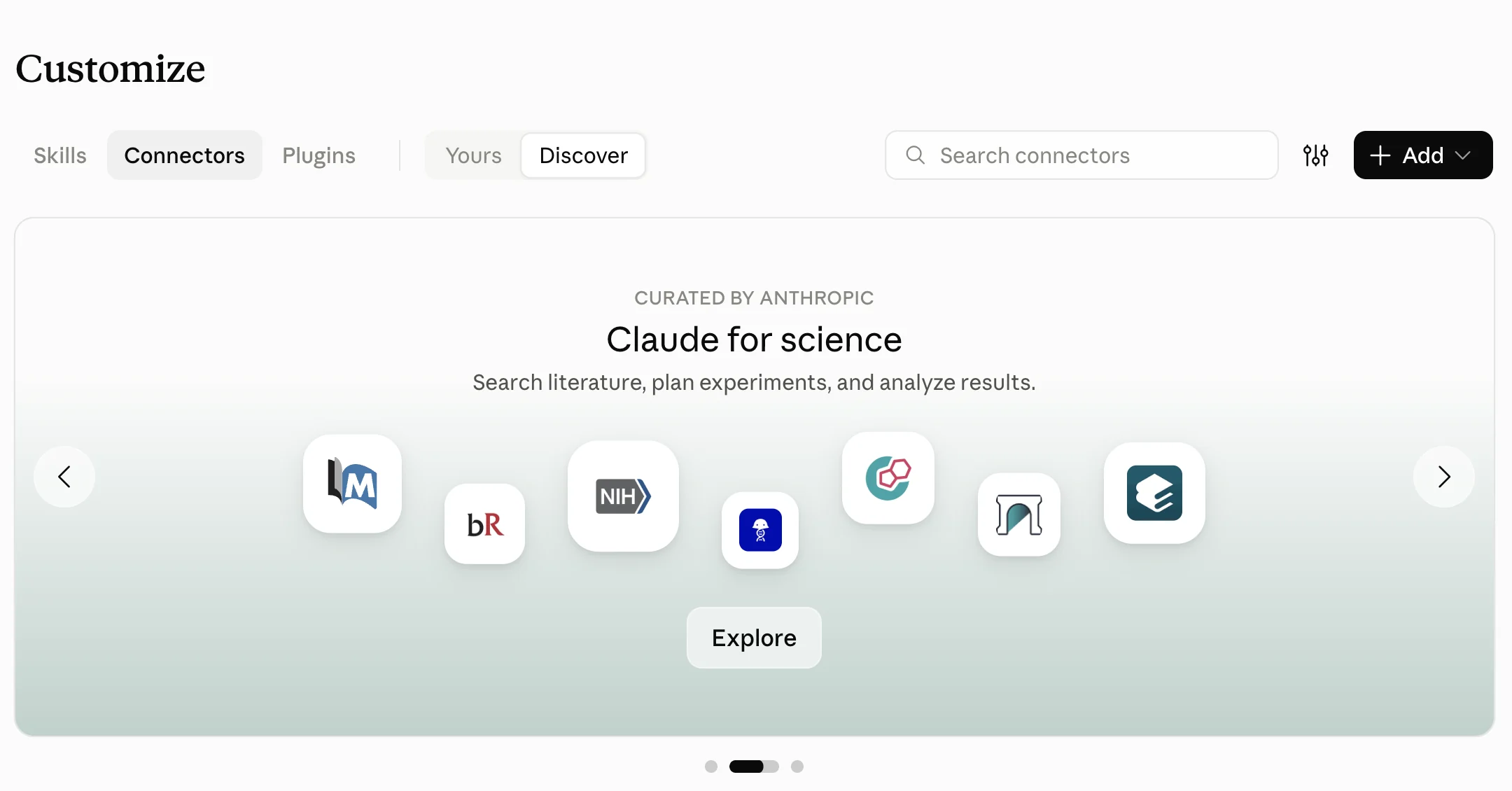
Connectors로 이동
위쪽의 Connectors를 선택하고 Discover 탭에 그대로 두세요.
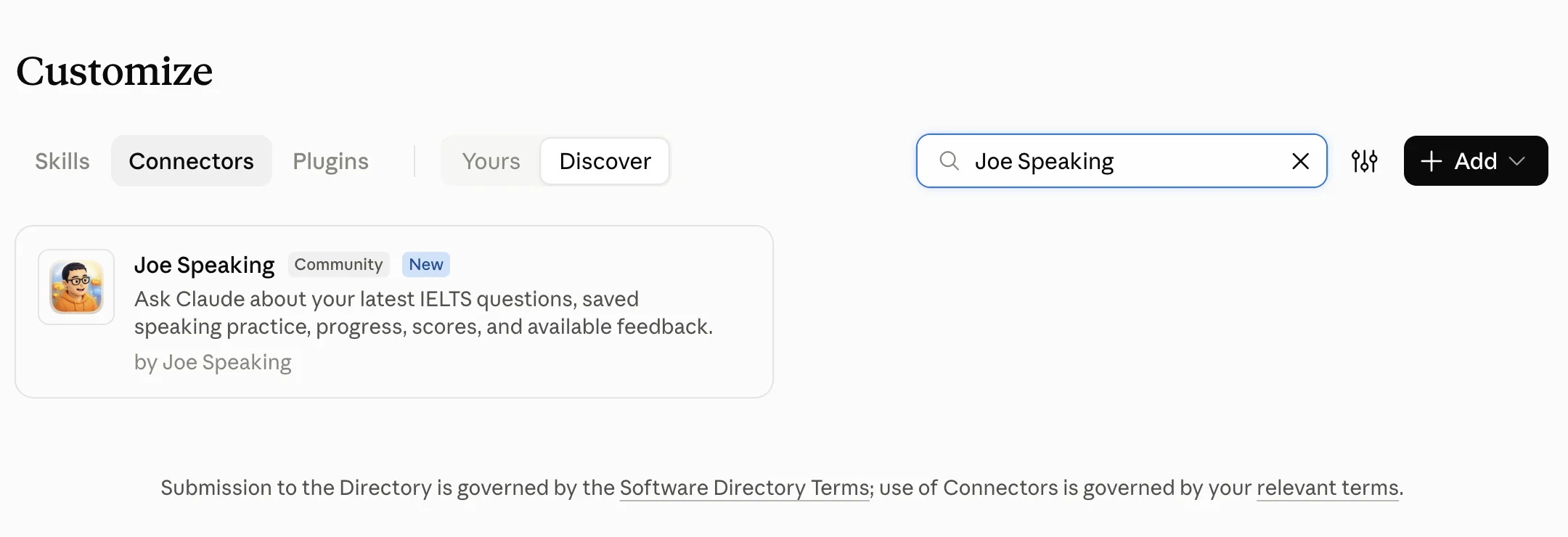
Joe Speaking 검색
검색창에 Joe Speaking을 입력하고 Community 라벨이 붙은 결과를 여세요.
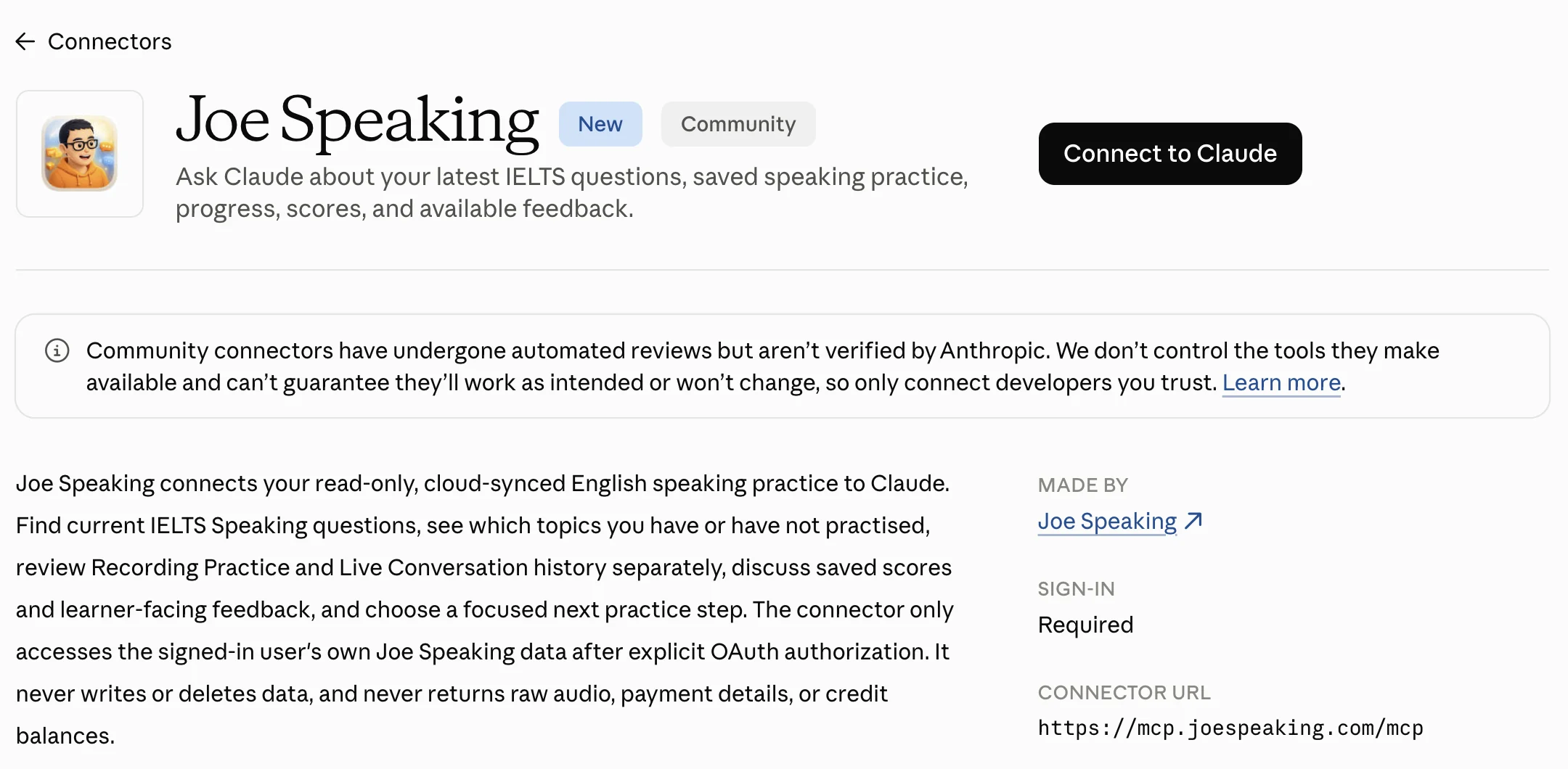
Connect to Claude 선택
Joe Speaking 페이지 오른쪽 위의 검은색 버튼을 선택하세요.
로그인하고 읽기 전용 접근 허용
Joe Speaking 계정에 로그인해 권한을 확인한 뒤, 아래로 스크롤해 Allow access를 선택하세요. 읽기 전용이라 크레딧을 쓰거나, 기록을 바꾸거나 지우거나, 녹음에 접근할 수 없어요.
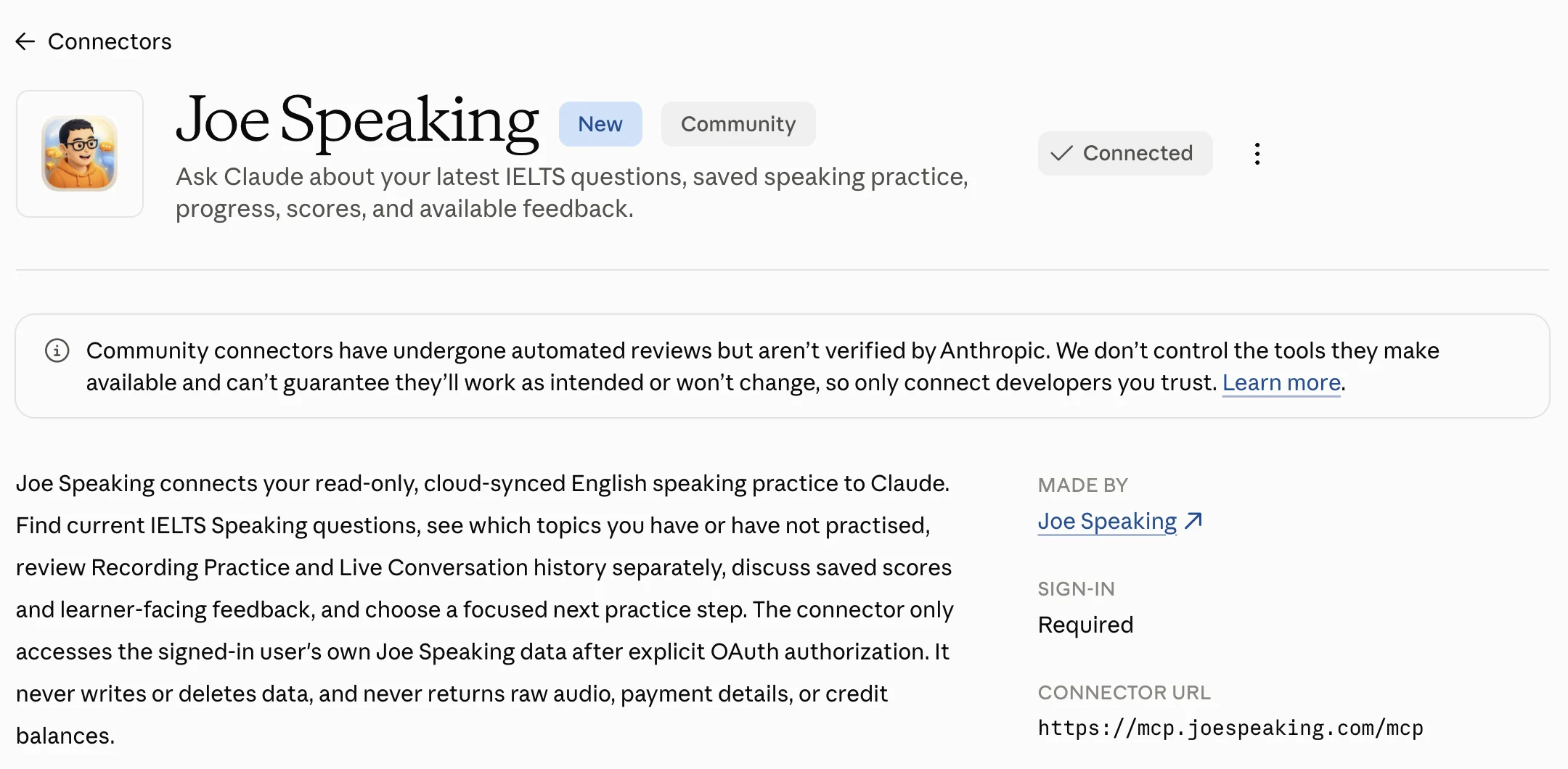
Connected 확인
Claude로 돌아오면 페이지에 ✓ Connected가 표시돼요.
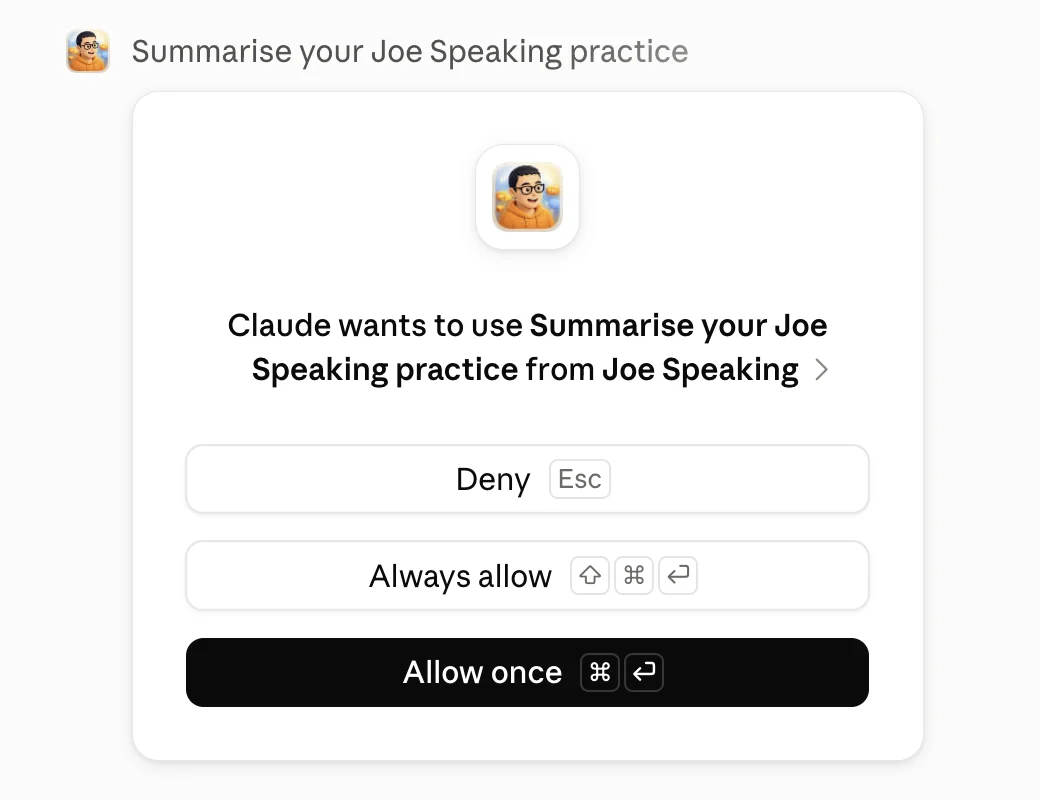
처음 한 번은 도구 허용
Claude가 처음 연습 기록을 읽을 때는 먼저 물어봐요. Always allow를 선택하면 매번 묻지 않아요.
이제 Claude에게 물어보세요
새 채팅을 열고, 예를 들어 “최근 IELTS 스피킹 연습은 어떻게 되고 있어?”라고 물어보세요.
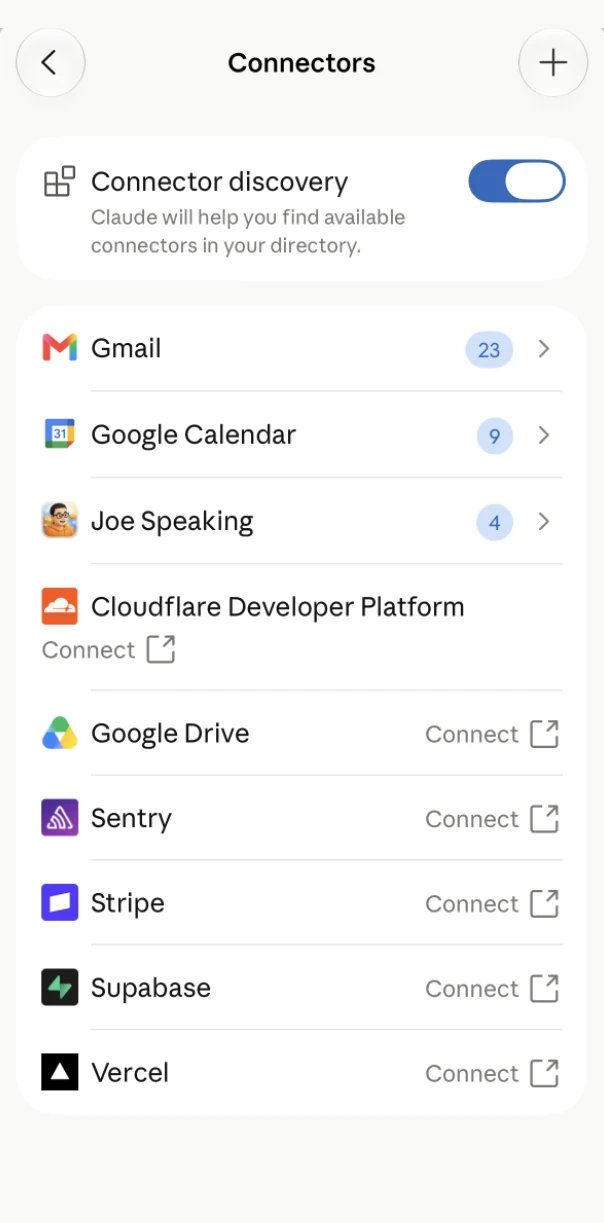
휴대폰에서는
지금은 컴퓨터에서 검색하고 연결해 주세요. Claude 모바일 앱의 디렉터리에서는 아직 Joe Speaking이 검색되지 않아요. 연결하고 나면 같은 계정의 모바일 앱에도 Joe Speaking이 자동으로 나타나요.
Claude Code를 쓰시나요?
서버를 한 번 추가한 뒤 Claude Code에서 /mcp를 실행해 로그인하세요.
claude mcp add --transport http joe-speaking https://mcp.joespeaking.com/mcpJoe Speaking은 이곳에도 연결돼요