

只读访问,只看你自己的数据
任何 AI 助手读取你的练习之前,你都会先看到并批准这个页面。
只限你的账号
所有回答都来自你授权的 Joe Speaking 账号,而且只包括已同步到账号的练习。
不涉及录音和付款
它只读取保存的练习信息,永远拿不到你的录音、付款信息或积分余额。
随时断开
随时可以在设置的“已连接应用(Connected Apps)”里移除授权。
Kimi 请求连接
只读让 Kimi 读取你的练习吗?
已登录账号
you@example.com
它可以读取
- 搜索公开的雅思和思培题库
- 读取已同步到云端的实时对话记录
- 读取已同步到云端的录音练习记录,包括转录文本
- 读取你的收藏
- 读取你的分数、学习反馈和练习进度
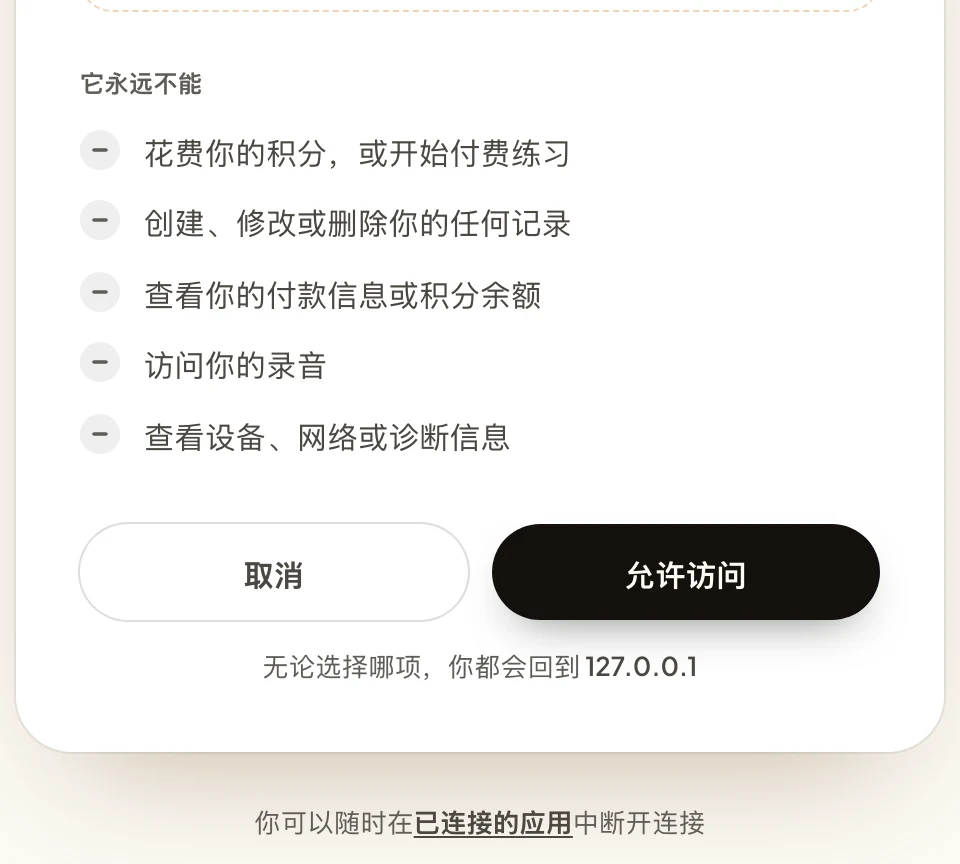
它永远不能
- 花费你的积分,或开始付费练习
- 创建、修改或删除你的任何记录
- 查看你的付款信息或积分余额
- 访问你的录音
- 查看设备、网络或诊断信息
在 Kimi 里添加 Joe Speaking
Joe Speaking 正在等待 Kimi 插件市场审核。上架前,可以在 Kimi Work 里自己添加,大约两分钟。
先复制这段,第 3 步要用
原样复制即可。它告诉「创建插件」Joe Speaking 的地址和登录方式。
帮我把远程 MCP 服务器 https://mcp.joespeaking.com/mcp 做成个人插件。插件 id 用 joe-speaking,显示名 Joe Speaking。这个服务器用标准 MCP OAuth 登录,不要配置 token 或 header。生成后校验,并登记到我的个人插件市场。共 7 步
第 1 步,共 7 步
打开 Kimi Work
在 Kimi 电脑版左上角选择「Work」,再点「新建任务」。
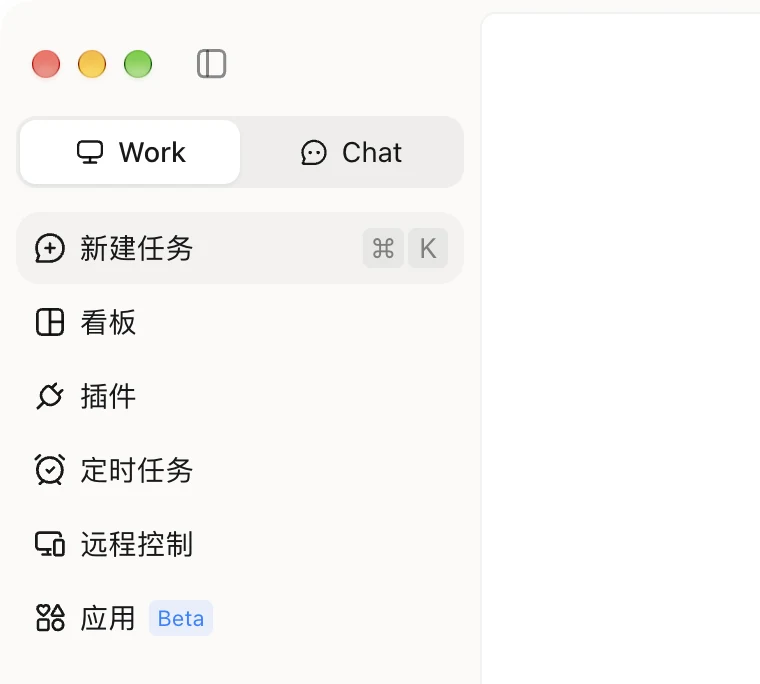
打开 Kimi Work
在 Kimi 电脑版左上角选择「Work」,再点「新建任务」。
启动「创建插件」
在输入框里输入 /plugin,然后选择「创建插件」(Plugin Builder)。
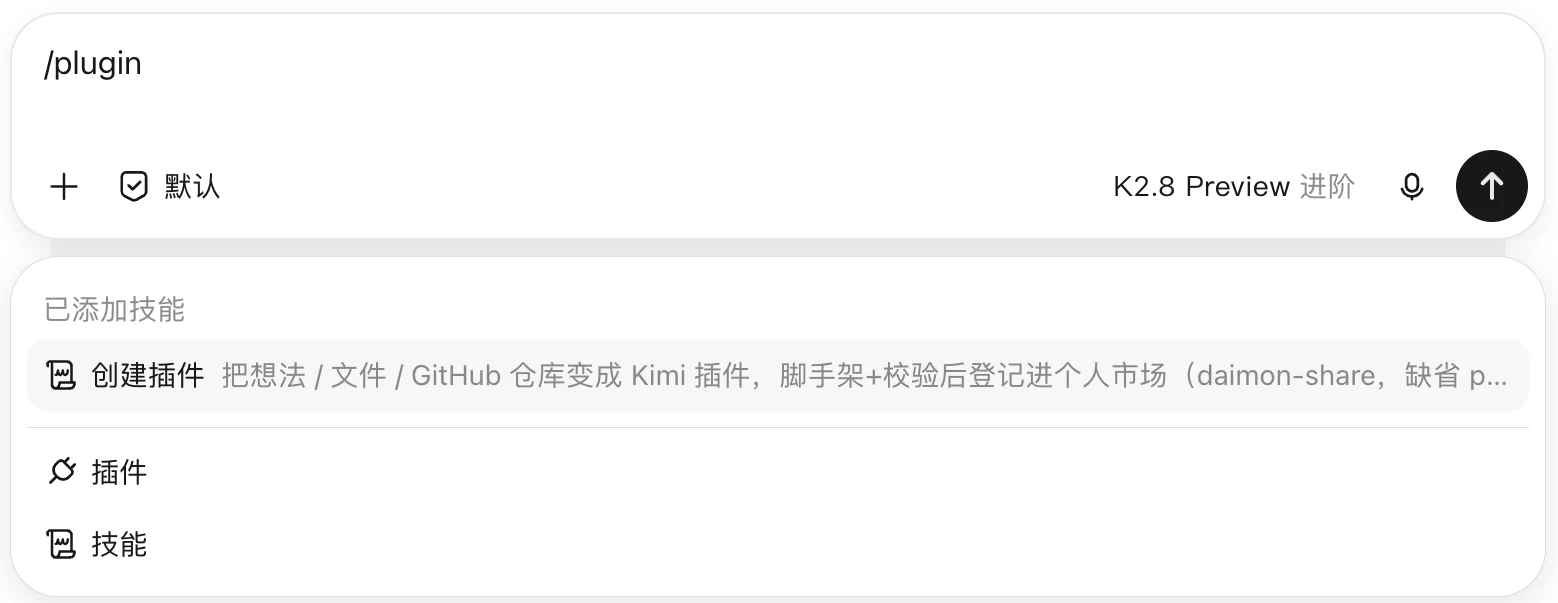
发送设置内容
粘贴上方复制的设置内容并发送。Kimi 会生成插件,并放进你的个人插件。

安装 Joe Speaking
打开「插件」,切到「个人」,点进 Joe Speaking,再点「安装」。
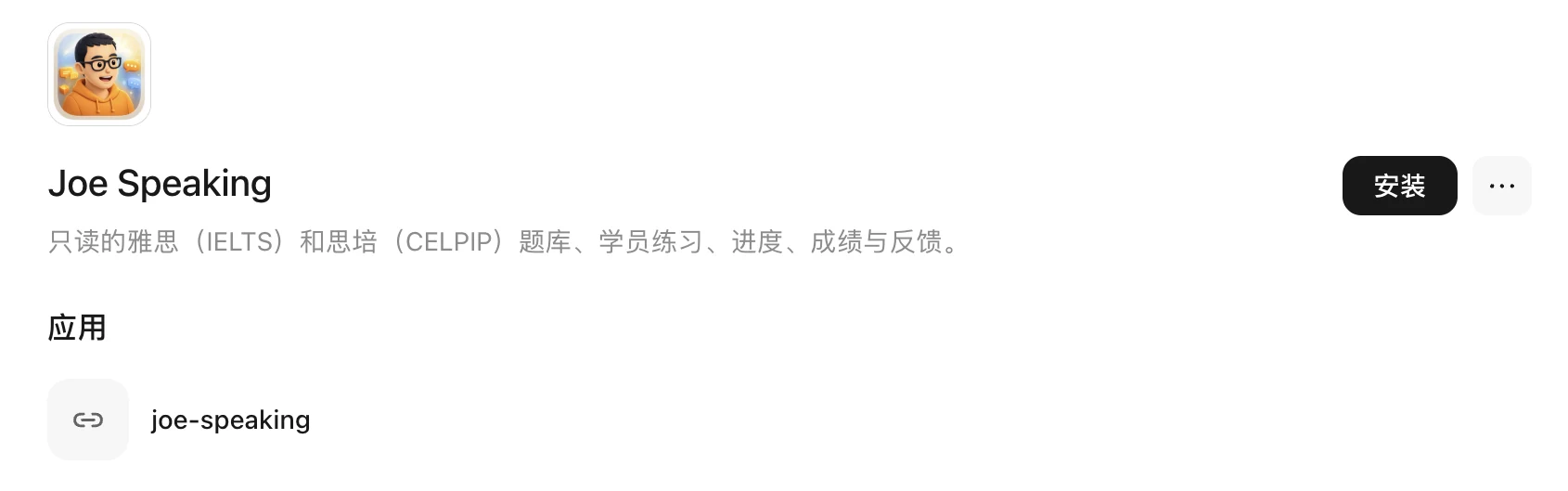
登录并允许只读访问
浏览器会打开 Joe Speaking。登录后点「允许访问」。授权页上的应用名显示为 kimi-code (…),这就是 Kimi 电脑版。之后页面会跳到 127.0.0.1,这是 Kimi 电脑版在本机接收登录结果,属于正常情况,回到 Kimi 即可。权限是只读的:不能花费积分,不能修改或删除记录,也无法访问你的录音。
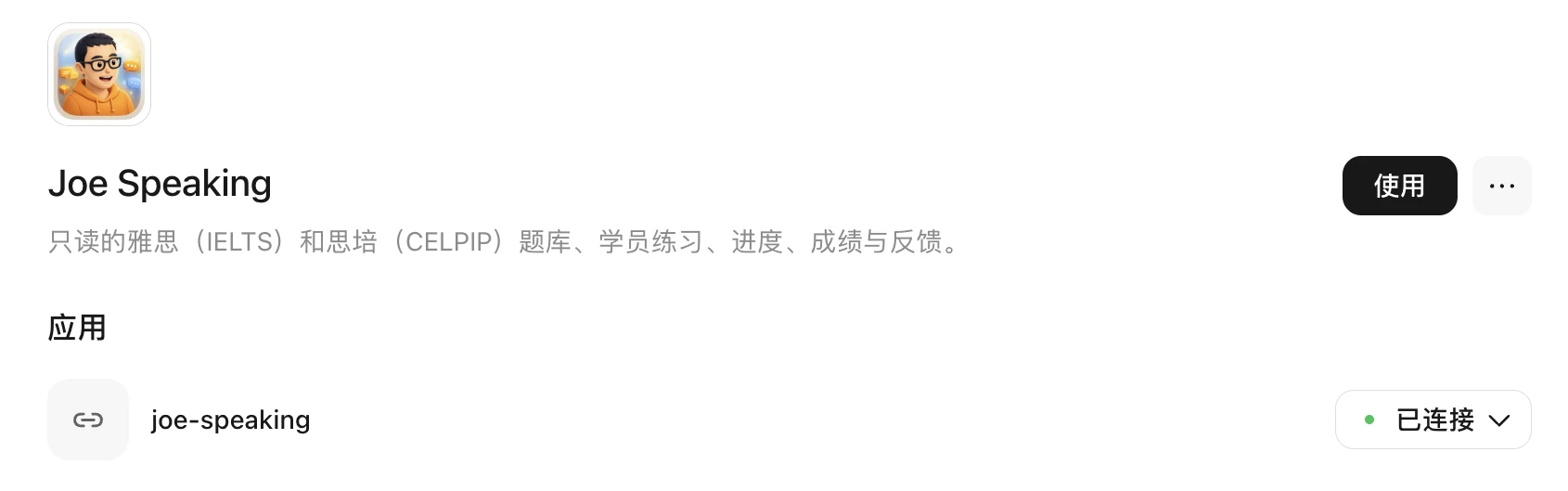
看到「已连接」
回到 Kimi,Joe Speaking 的插件页会显示「已连接」。
在新任务里提问
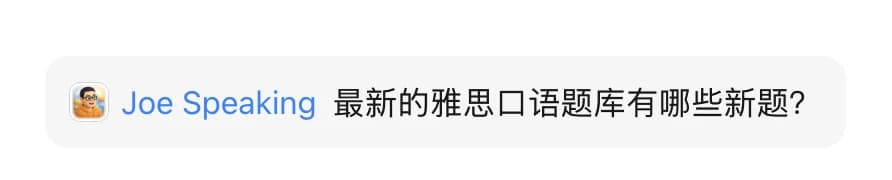
新建任务,输入 /Joe 选择 Joe Speaking,然后直接问,比如“最新的雅思口语题库有哪些新题?”
需要用电脑
插件要在 Kimi Work 里使用,Kimi Work 需要 Kimi 电脑版:Apple 芯片的 Mac 或 Windows 电脑。Intel 芯片的 Mac 只能用 Kimi Chat。
Joe Speaking 还可以连接到