



你的口语教练,
也在国内 AI 应用里
WorkBuddy、豆包、千问办公和 Kimi 的电脑版都能连接 Joe Speaking。连一次,就能直接问最新题库、你的进度和反馈。
- 电脑版
- 免费 Joe Speaking 账号
- 只读访问
这些步骤要在电脑上完成。在手机上看到的话,复制本页链接,发到电脑上打开:
https://joespeaking.com/zh-CN/mcp/cn选择你用的应用
每一步都是在电脑上实际操作的截图,照着做就行。
字节跳动出品 · 需要豆包电脑版
下载豆包服务器地址
下面填写地址的那一步要用。
https://mcp.joespeaking.com/mcp共 6 步
第 1 步,共 6 步
打开插件页
在豆包电脑版左侧选择「插件·技能·伙伴」,再点右上角「添加」。
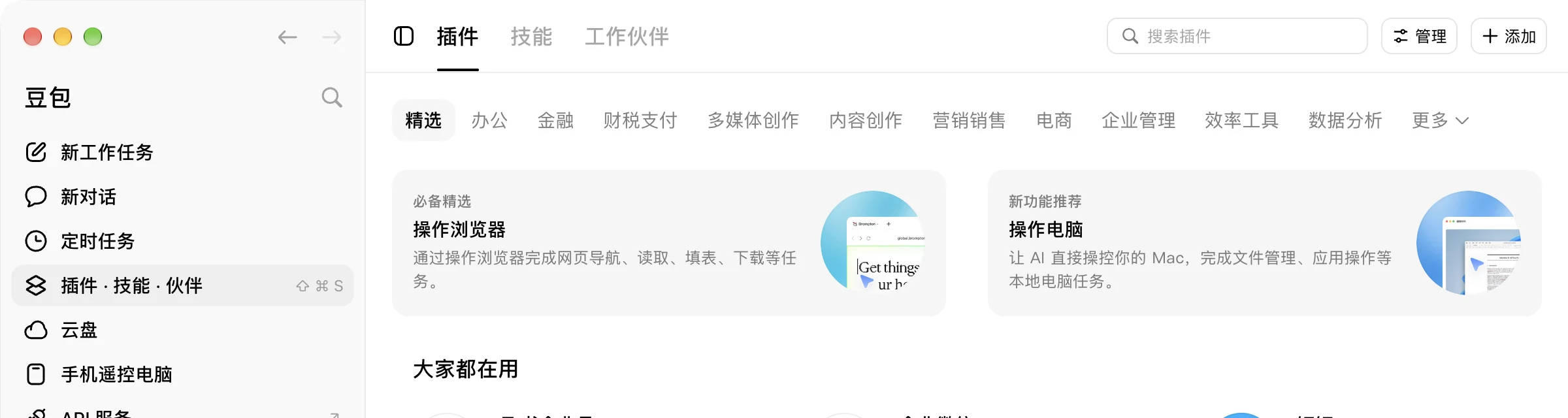
打开插件页
在豆包电脑版左侧选择「插件·技能·伙伴」,再点右上角「添加」。
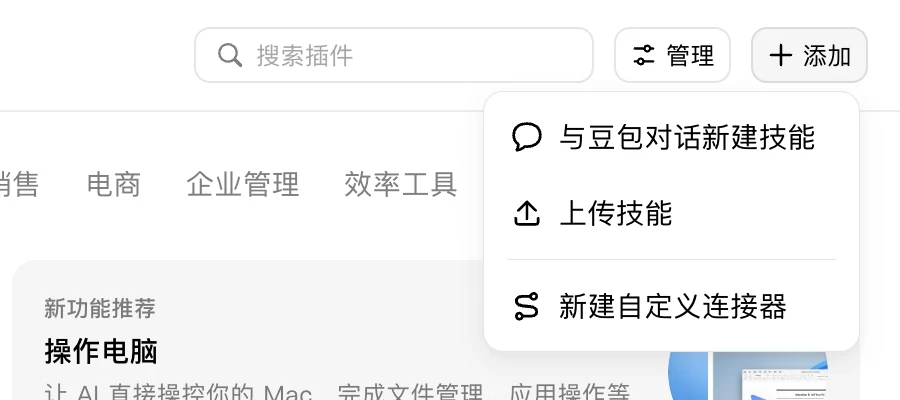
新建自定义连接器
在菜单里选择「新建自定义连接器」。
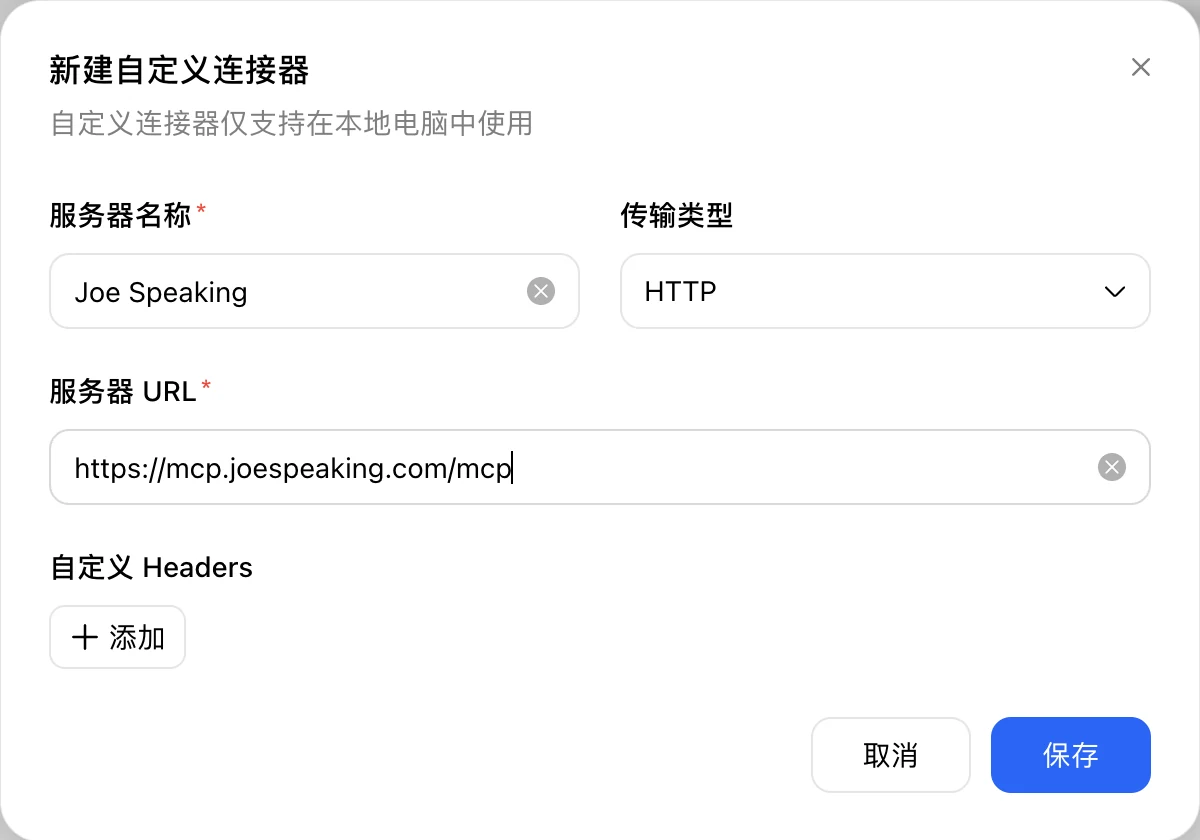
填写地址并保存
服务器名称填 Joe Speaking,传输类型保持 HTTP,服务器 URL 填下面的地址,再点「保存」。
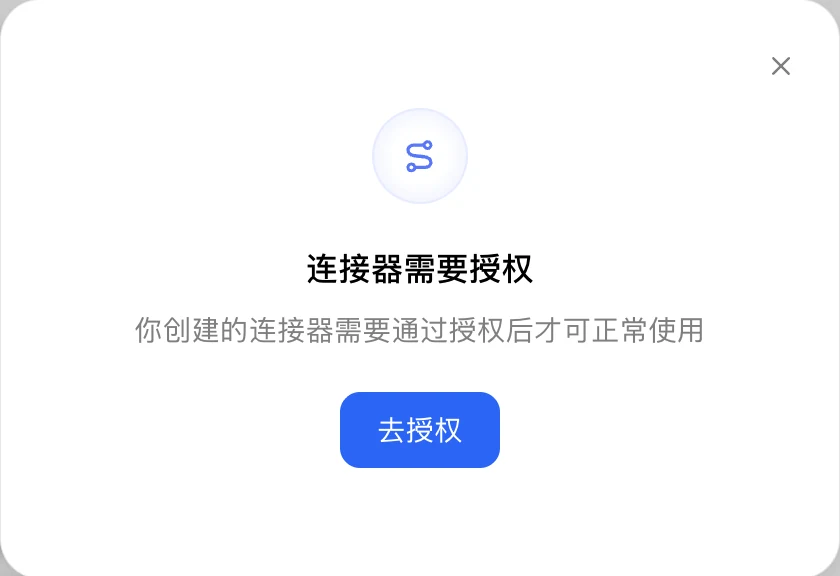
点「去授权」
豆包会提示「连接器需要授权」,点「去授权」,浏览器会打开授权页。
登录并允许只读访问
浏览器会打开 Joe Speaking 的授权页。登录后点「允许访问」,再回到豆包。权限是只读的:不能花费积分,不能修改或删除记录,也无法访问你的录音。
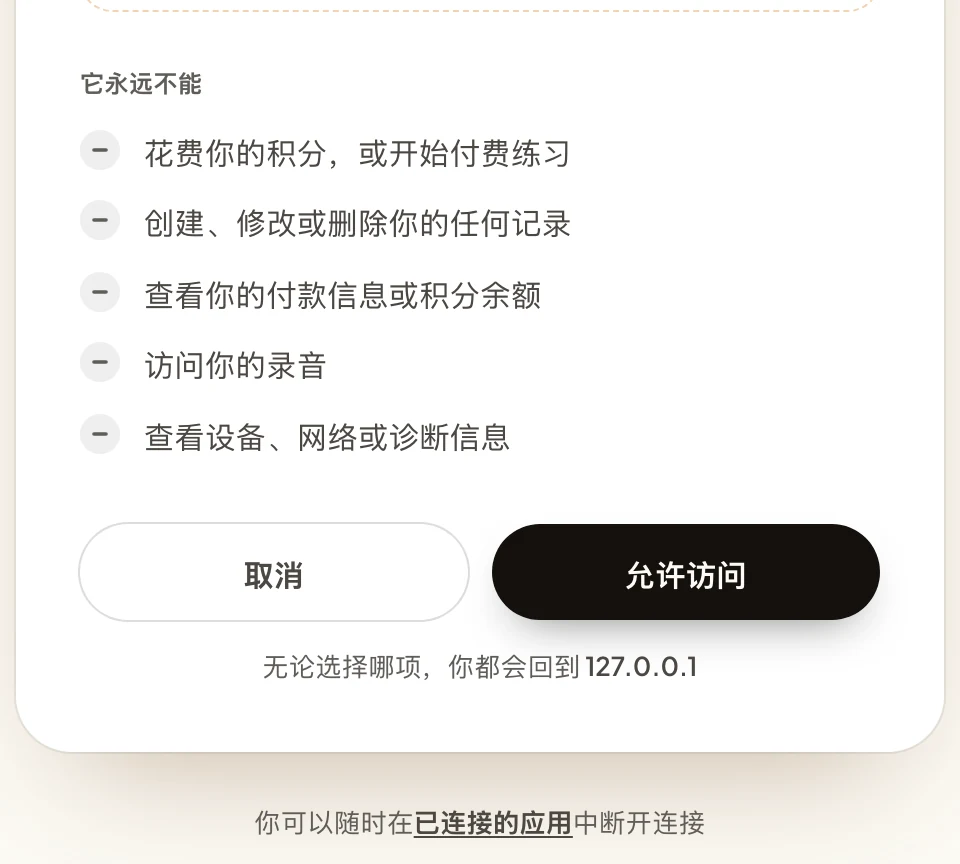
确认已打开
在「管理 → 连接器」里能看到 Joe Speaking,开关是打开的。

在「工作」模式里提问。如果豆包一开始没去查 Joe Speaking,补一句「在 Joe Speaking 上练的」就行。
看豆包的完整介绍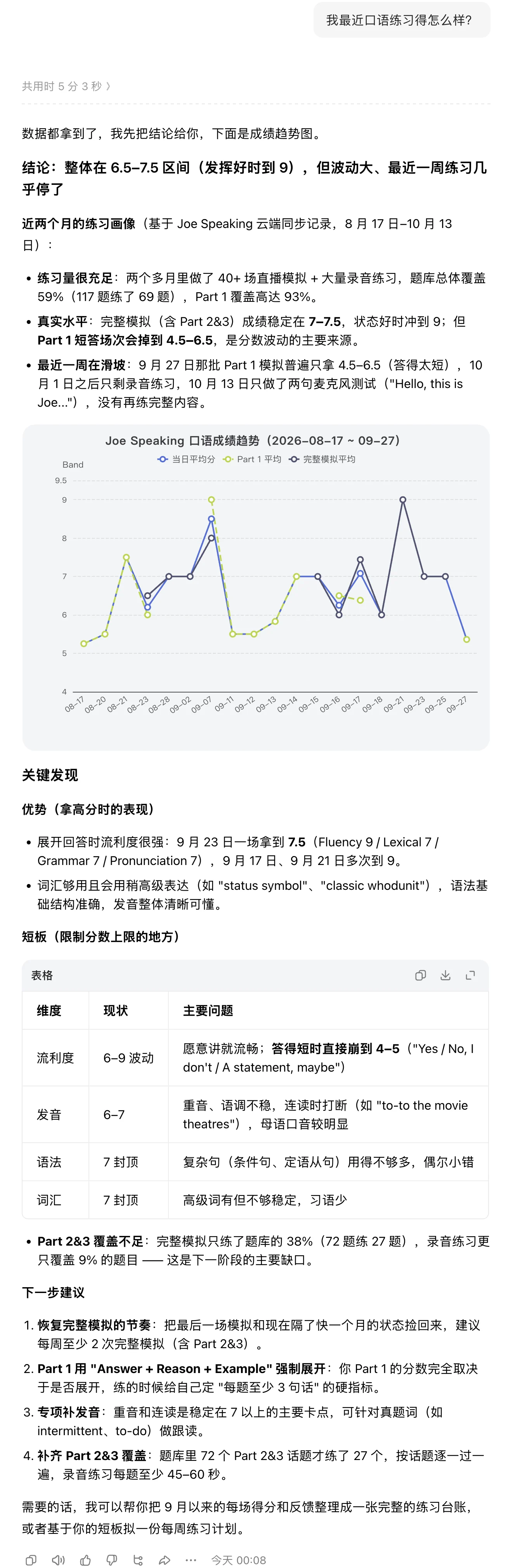
阿里巴巴出品 · 需要千问办公电脑版
下载千问办公服务器地址
下面填写地址的那一步要用。
https://mcp.joespeaking.com/mcp共 6 步
第 1 步,共 6 步
打开连接器
在千问办公左侧「扩展」下选择「连接器」,再点右上角「添加」。
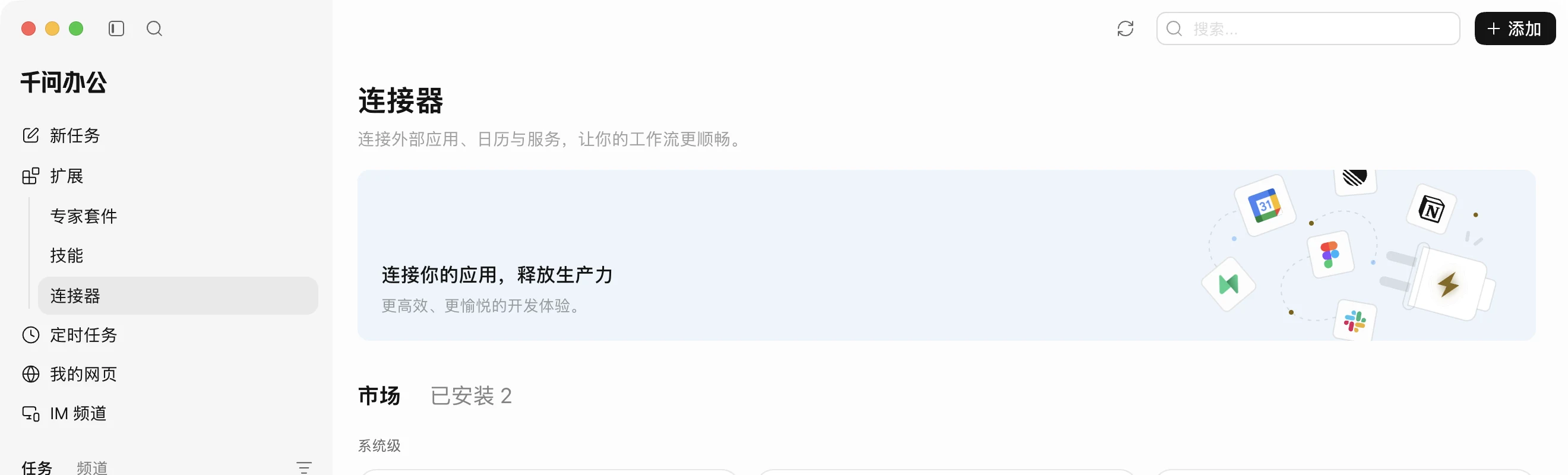
打开连接器
在千问办公左侧「扩展」下选择「连接器」,再点右上角「添加」。
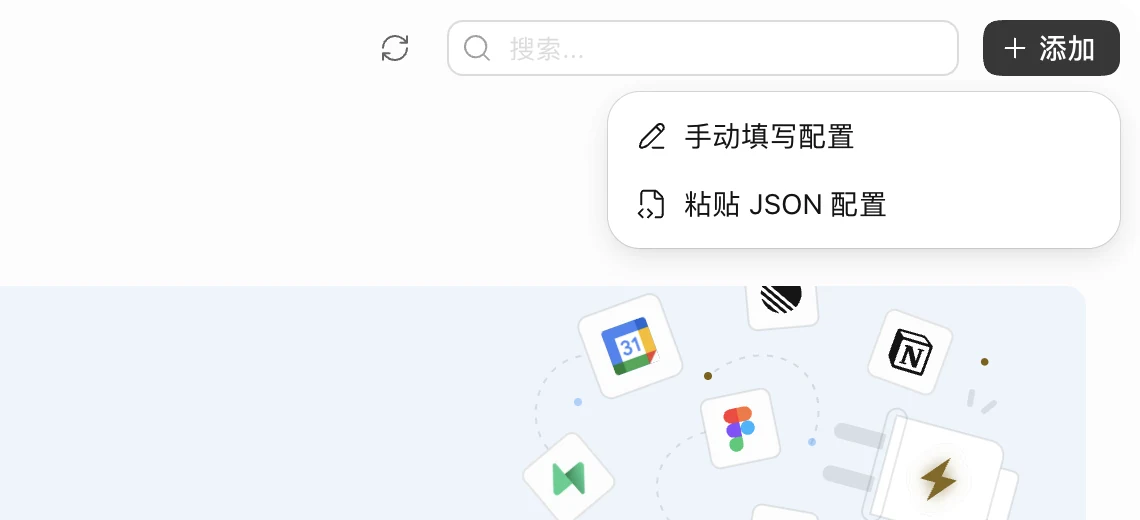
手动填写配置
在菜单里选择「手动填写配置」。
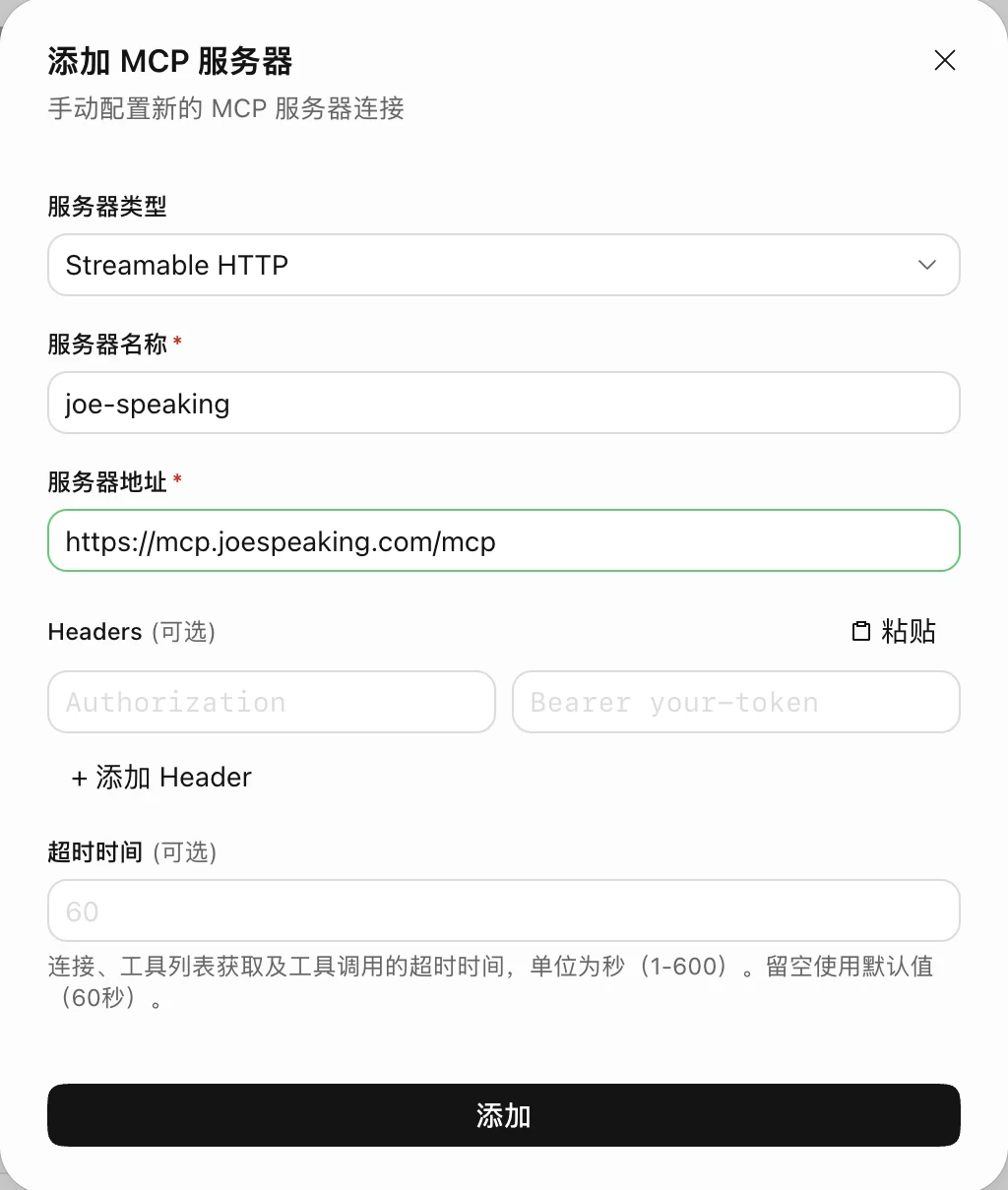
填写地址并添加
服务器类型选 Streamable HTTP,名称填 joe-speaking,服务器地址填下面的地址,再点「添加」。浏览器会自动打开授权页。
登录并允许只读访问
浏览器会打开 Joe Speaking 的授权页。登录后点「允许访问」,再回到千问办公。权限是只读的:不能花费积分,不能修改或删除记录,也无法访问你的录音。
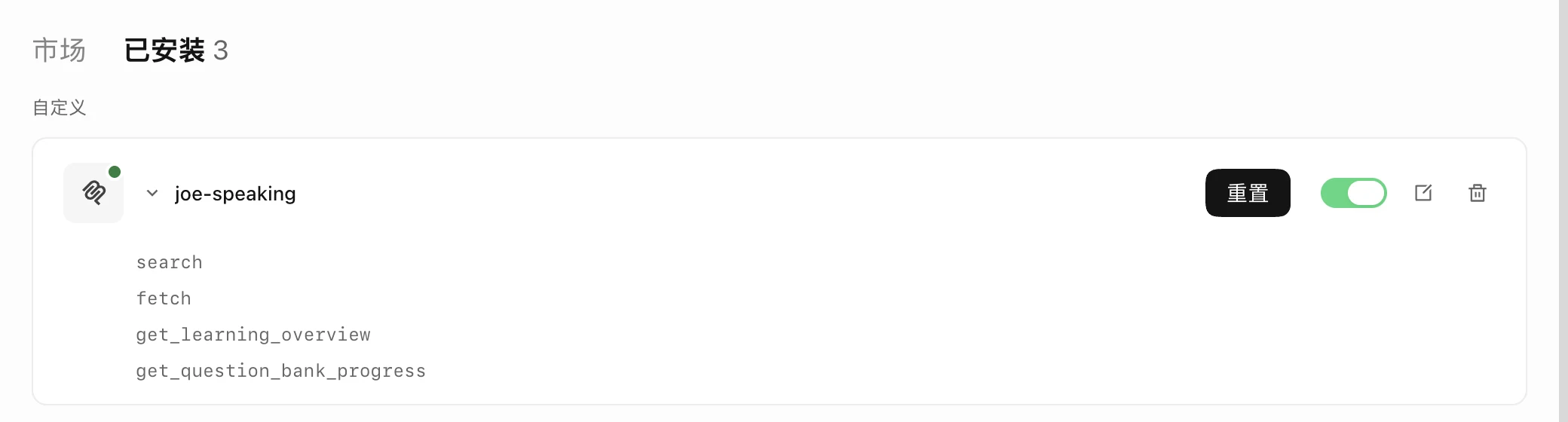
看到 4 个工具
在「已安装 → 自定义」里,joe-speaking 亮起绿点,展开能看到 4 个工具。
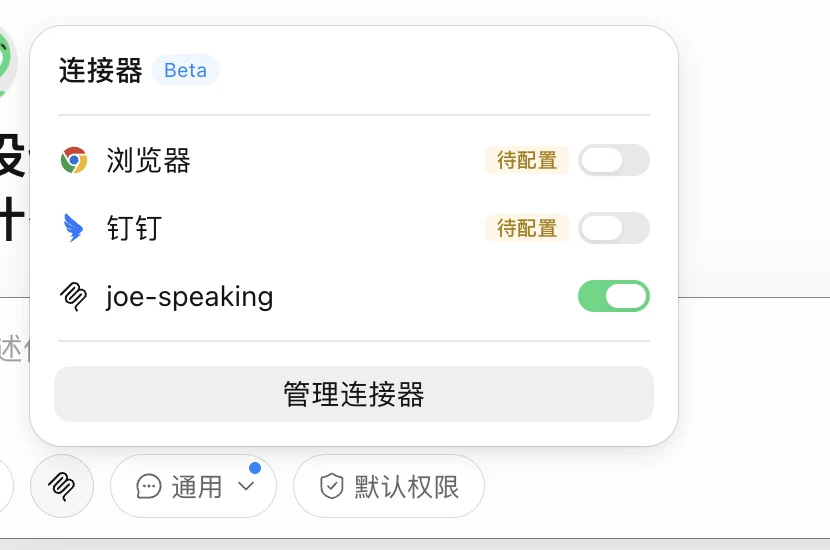
在任务里打开
新建任务时,点输入框左下角的连接器按钮,确认 joe-speaking 是打开的,然后直接提问。
腾讯出品 · 需要 WorkBuddy 电脑版
下载 WorkBuddy要粘贴的配置
原样复制,下面第 2 步要用。
{
  "mcpServers": {
    "joe-speaking": {
      "type": "http",
      "url": "https://mcp.joespeaking.com/mcp"
    }
  }
}
共 5 步
第 1 步,共 5 步
打开自定义连接器
在 WorkBuddy 电脑版左侧选择「专家·技能·连接器」,再点右上角「自定义连接器」。
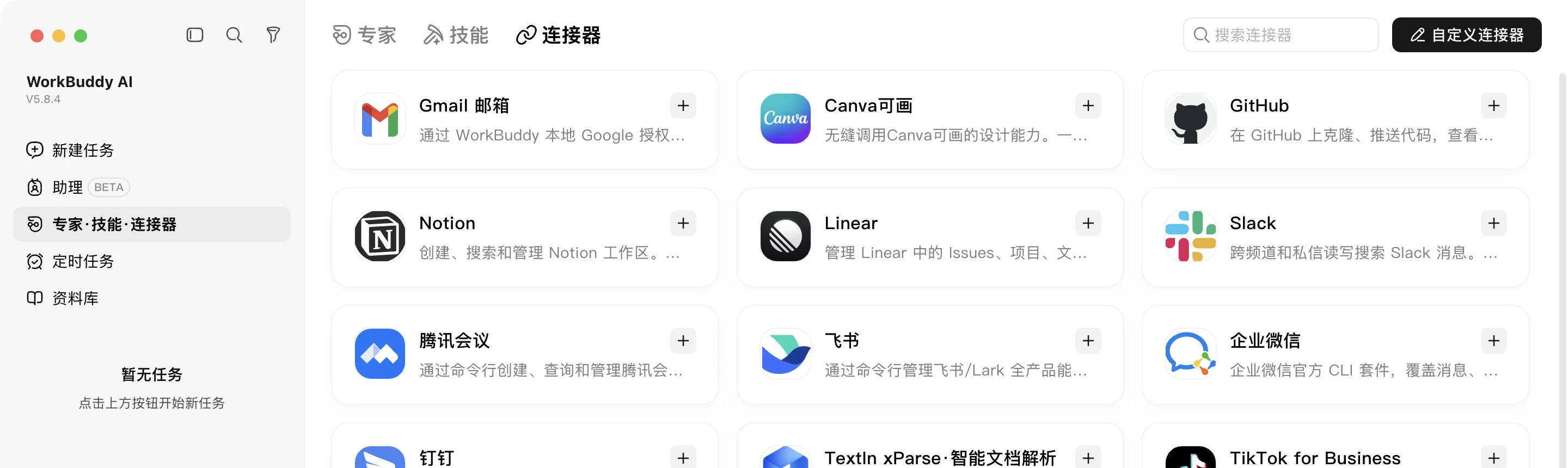
打开自定义连接器
在 WorkBuddy 电脑版左侧选择「专家·技能·连接器」,再点右上角「自定义连接器」。
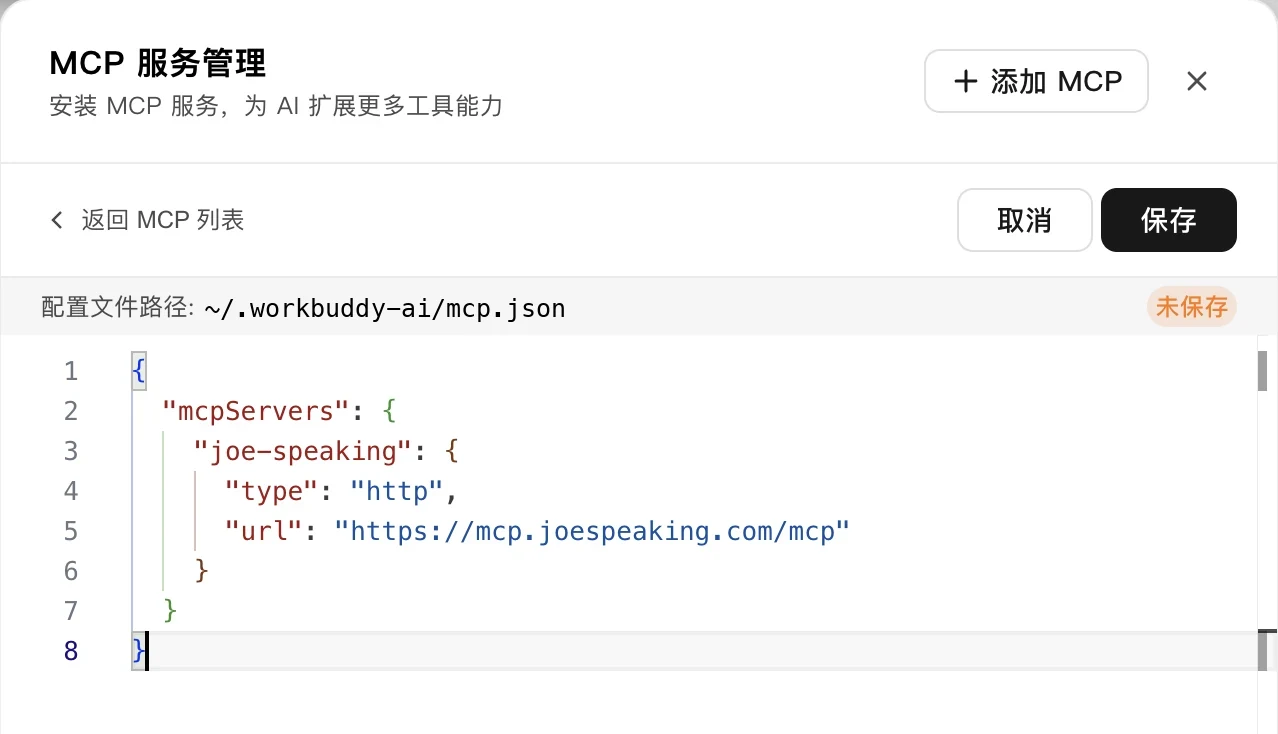
粘贴配置并保存
点「添加 MCP」,把上面的配置粘贴进去,再点「保存」。
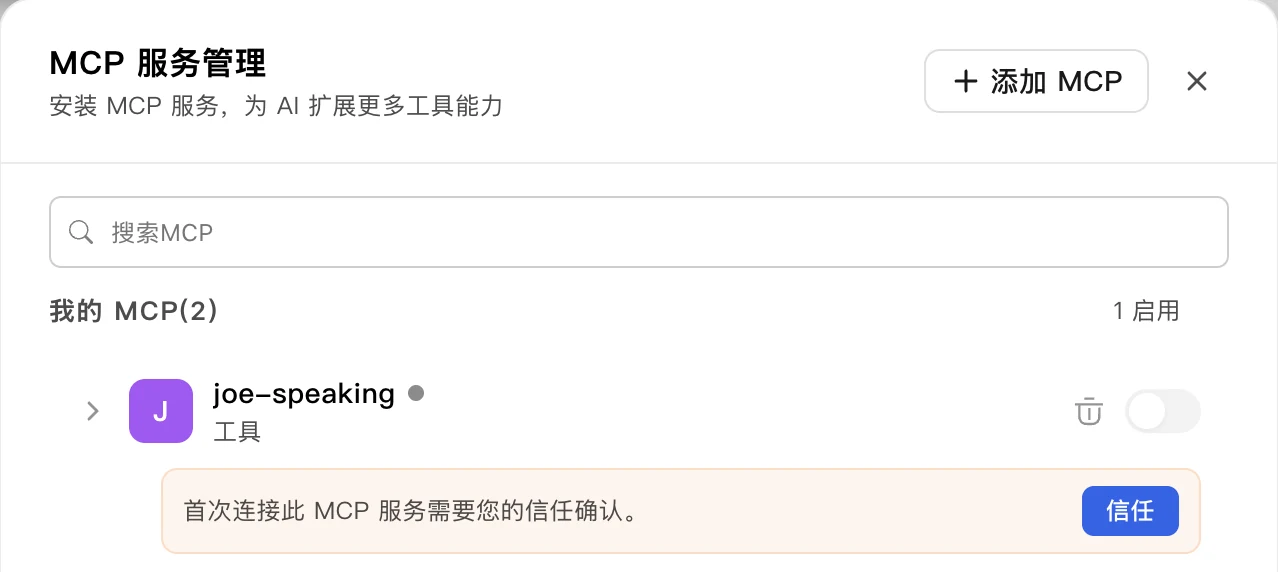
点「信任」
列表里会出现 joe-speaking。第一次连接需要确认,点「信任」,浏览器会打开授权页。
登录并允许只读访问
浏览器会打开 Joe Speaking 的授权页。登录后点「允许访问」,再回到 WorkBuddy。权限是只读的:不能花费积分,不能修改或删除记录,也无法访问你的录音。
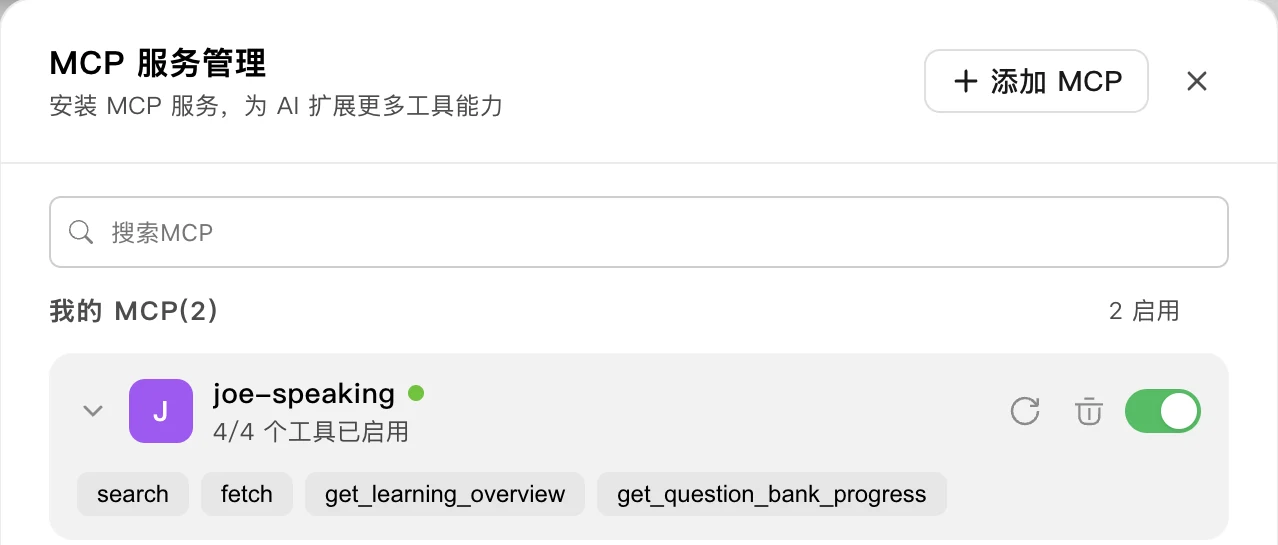
看到 4 个工具
joe-speaking 旁边亮起绿点,显示「4/4 个工具已启用」,就连好了。
连好以后
在 WorkBuddy 里问问看
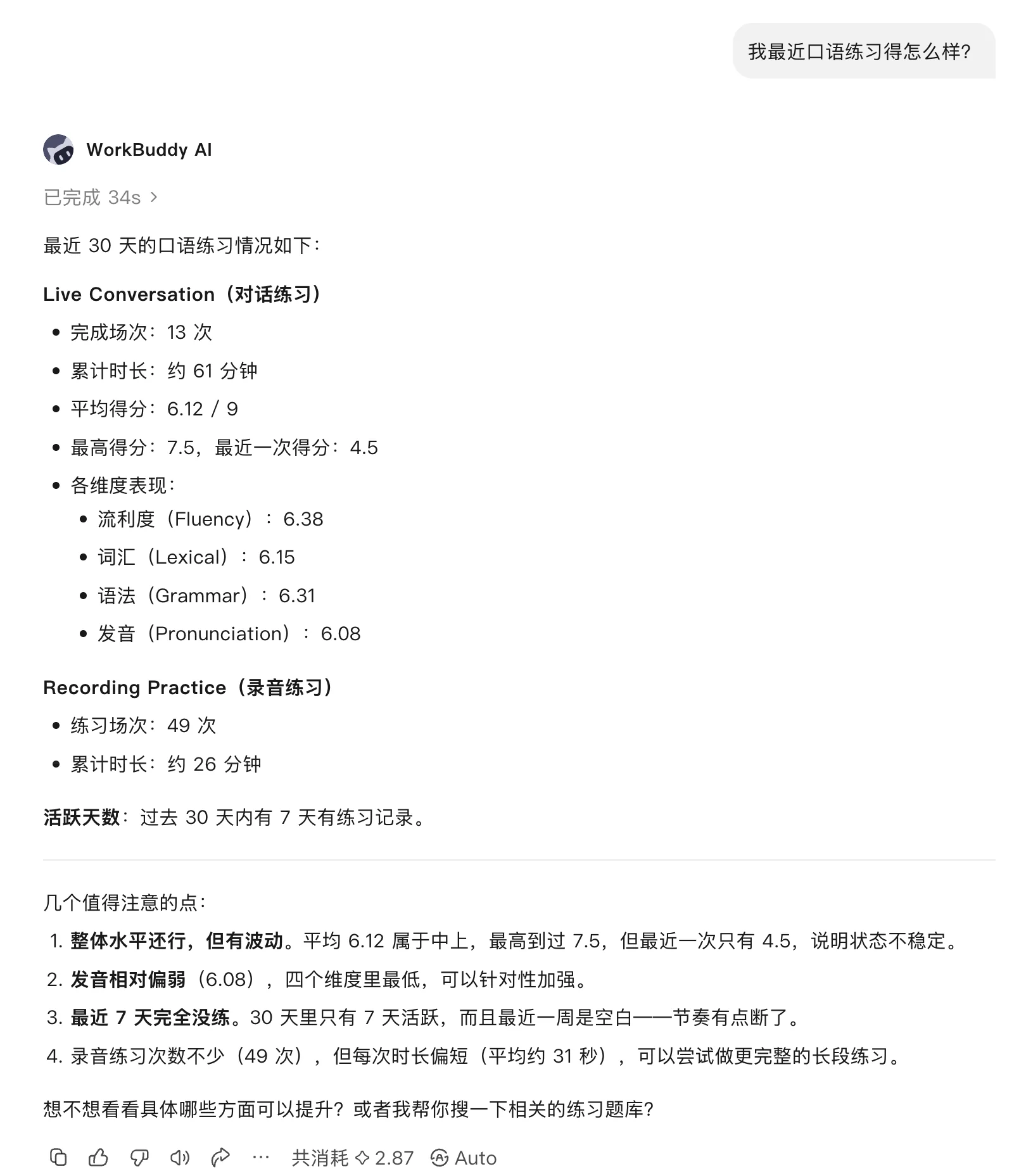
Kimi 需要先用「创建插件」生成插件,步骤多一些,单独写在一页里。
连好以后,可以这样问
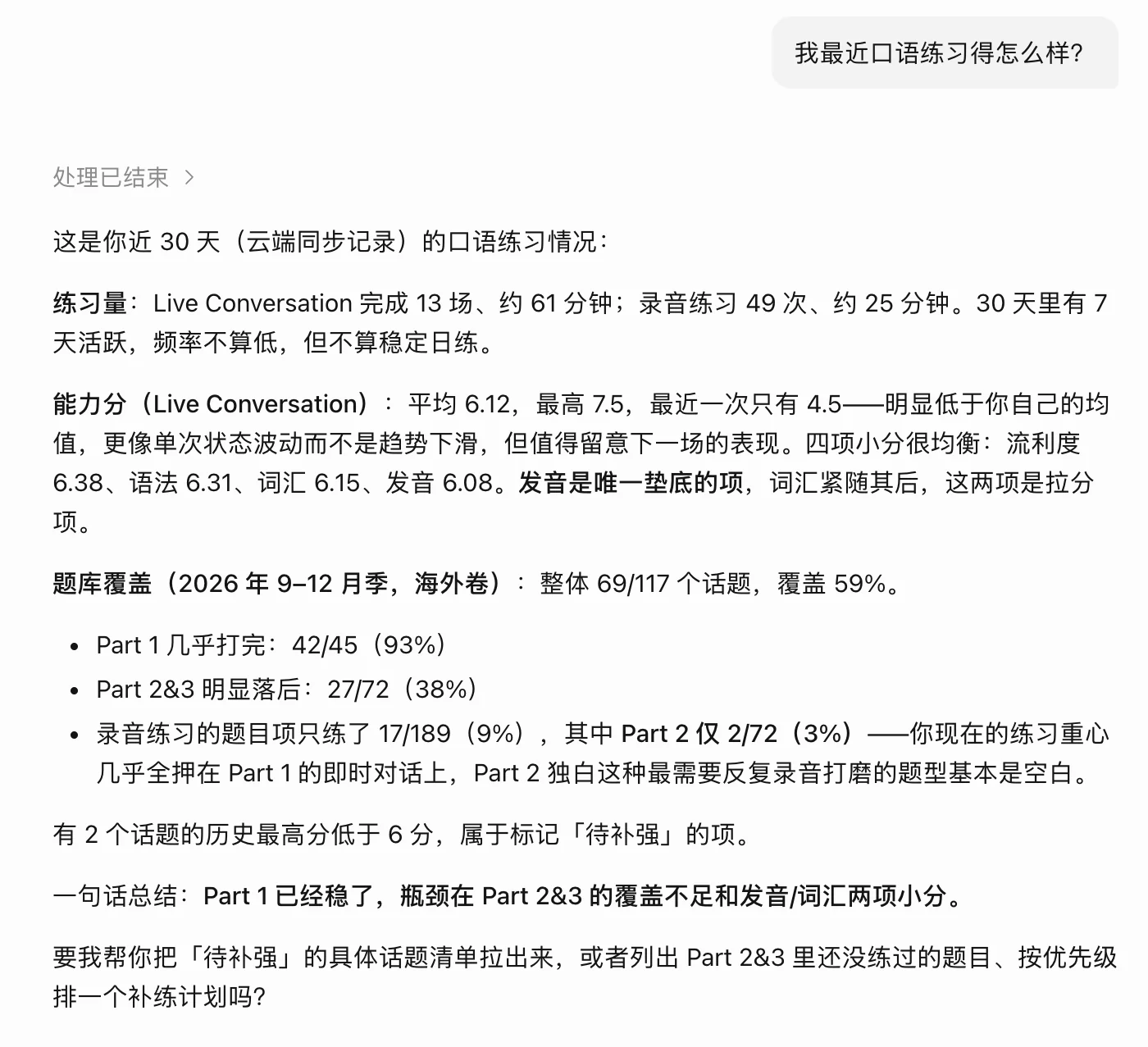
- 我最近口语练习得怎么样?
- 如何才能稳定 7 分?
- 帮我把 Part 2 串下题,用我已经讲过的故事
- 那我今天先练习哪个?
常见问题
一个免费的 Joe Speaking 账号,再加上它们的电脑版。连接时,用你平时练习的那个 Joe Speaking 账号登录。
不能。授权是只读的:这些应用只能读取题库,以及你的练习记录、分数和反馈;不能花费积分,不能修改或删除任何记录,也拿不到你的录音和付款信息。
这里的步骤都是在它们的电脑版里完成的。在手机上看到这个页面的话,可以先复制链接,回到电脑上再按步骤操作。
这些应用只能看到已经同步到你账户的练习,只保存在某一台设备上的内容不包括在内。先在 Joe Speaking 里练几次,等练习同步完成再问。
连接 Joe Speaking 不收费,读取练习也不消耗 Joe Speaking 的积分。各个应用本身的使用额度,按它们自己的规则计算。
在 Joe Speaking 设置的「已连接应用(Connected Apps)」里移除授权,随时都可以。