

スピーキングコーチが、
Kimi に登場
Kimi に、最新の IELTS の問題、練習の進み具合、保存した練習のフィードバックについて、そのまま質問できます。
- Kimi デスクトップアプリ
- 無料の Joe Speaking アカウント
- 読み取り専用
読み取り専用、あなただけのデータ
AI アシスタントがあなたの練習を読む前に、必ずこの画面で許可します。
あなたのアカウントだけ
答えはすべて、あなたが許可した Joe Speaking アカウントの、同期済みの練習だけにもとづきます。
録音や支払い情報はなし
読み取るのは保存した練習の情報だけです。録音、支払い情報、クレジット残高を受け取ることはありません。
いつでも接続解除
設定の「Connected Apps(接続済みアプリ)」から、いつでもアクセスを取り消せます。
Kimi から接続の依頼
読み取り専用Kimi に練習の閲覧を許可しますか?
ログイン中のアカウント
you@example.com
読み取れるもの
- 公開されている IELTS と CELPIP の問題集の検索
- クラウドに同期されたライブ会話の履歴
- クラウドに同期された録音練習の履歴(文字起こしを含む)
- コレクションの項目
- スコア、フィードバック、練習の進み具合
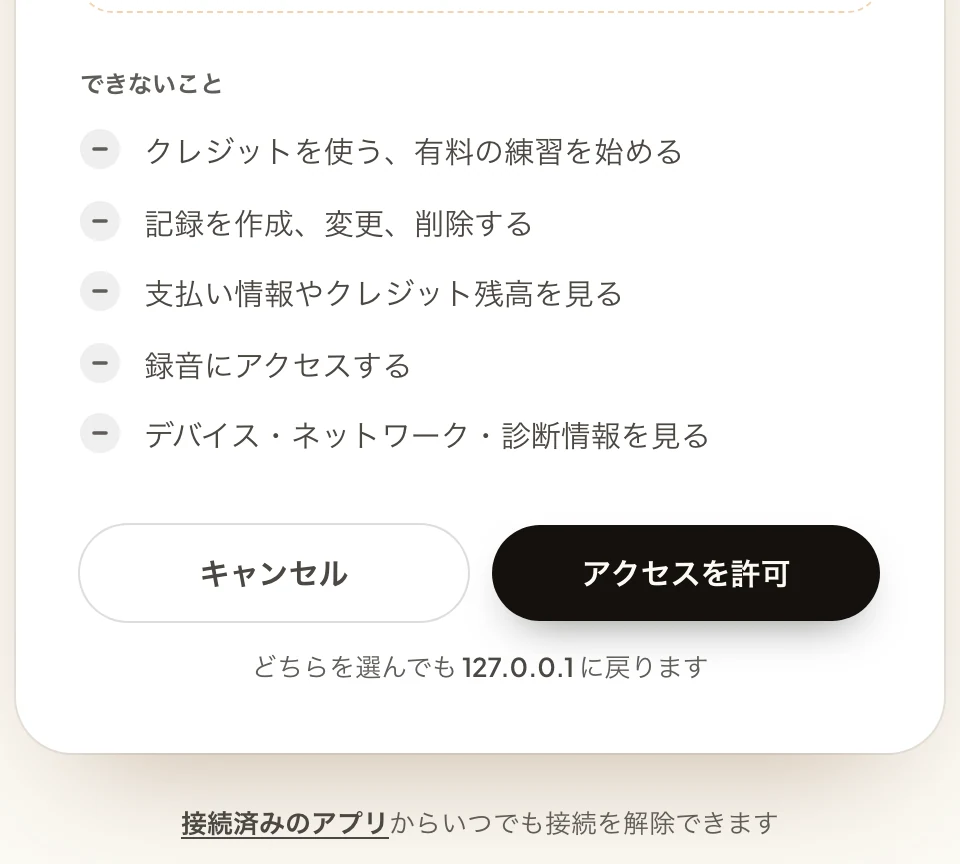
できないこと
- クレジットを使う、有料の練習を始める
- 記録を作成、変更、削除する
- 支払い情報やクレジット残高を見る
- 録音にアクセスする
- デバイス・ネットワーク・診断情報を見る
Kimi にJoe Speaking を追加
Joe Speaking は Kimi のプラグインマーケットで審査待ちです。公開までは、Kimi Work で自分で追加できます。2 分ほどです。
先にこれをコピーしてください(ステップ 3 で使います)
そのままコピーしてください。Joe Speaking の場所とログイン方法を Plugin Builder に伝えます。
リモート MCP サーバー https://mcp.joespeaking.com/mcp を個人用プラグインにしてください。id は joe-speaking、表示名は Joe Speaking にしてください。このサーバーは標準の MCP OAuth でログインするので、token や header は設定しないでください。検証してから、個人用プラグインマーケットに登録してください。全 7 ステップ
ステップ 1 / 7
Kimi Work を開く
Kimi デスクトップアプリの左上で Work を選び、New task を選びます。
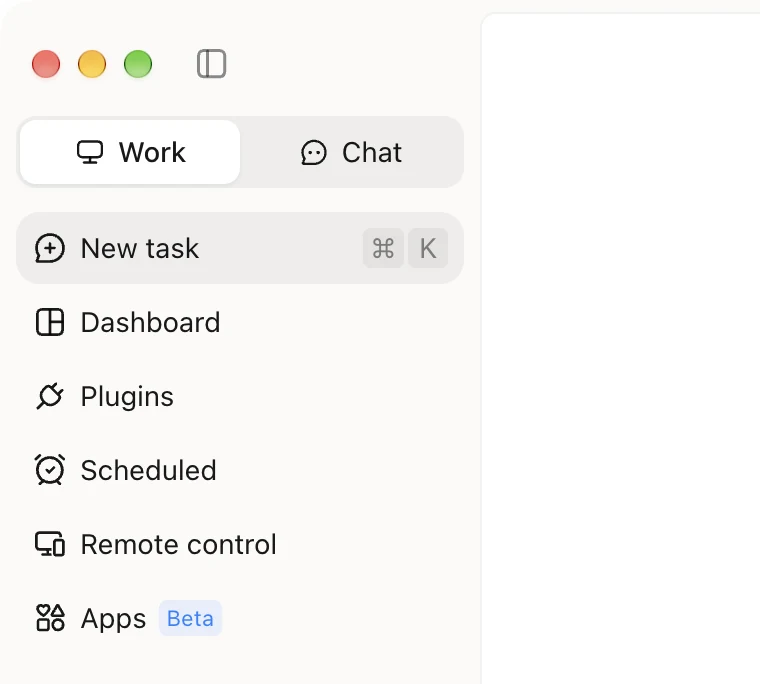
Kimi Work を開く
Kimi デスクトップアプリの左上で Work を選び、New task を選びます。
Plugin Builder を起動
メッセージ欄に /plugin と入力し、Plugin Builder を選びます。
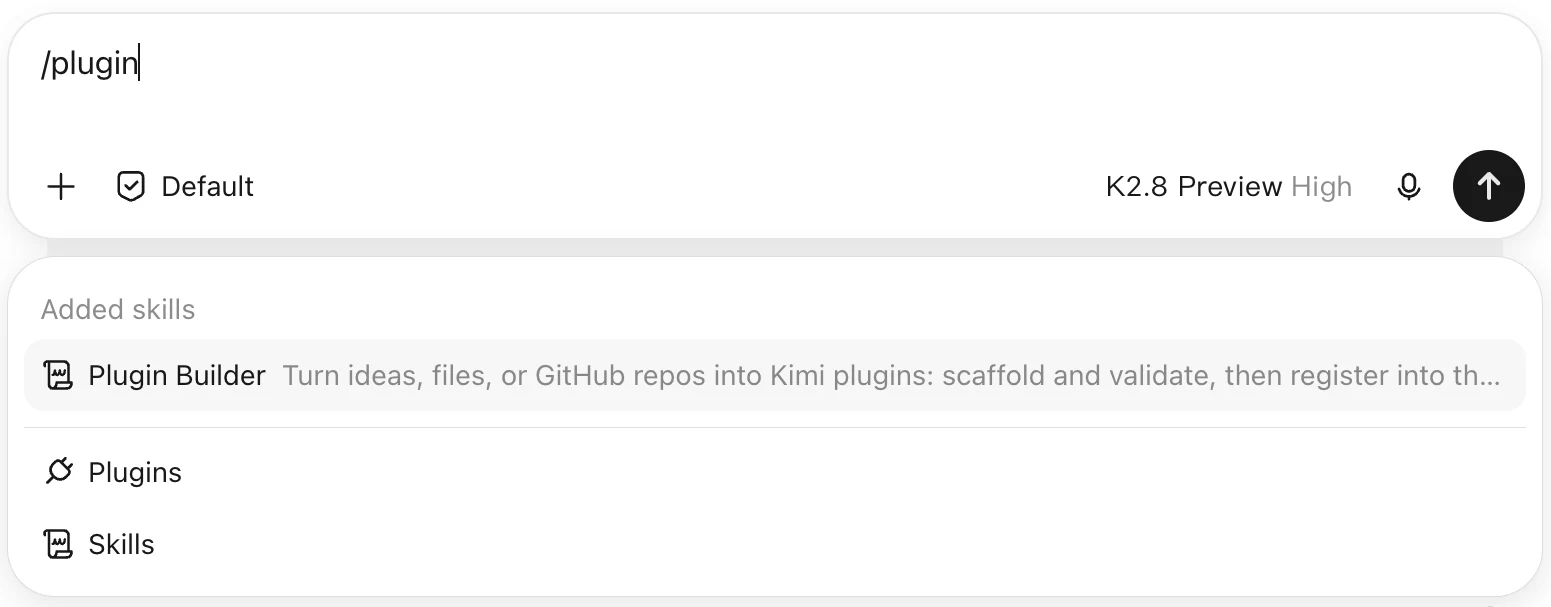
設定メッセージを送る
上でコピーした設定メッセージを貼り付けて送信します。Kimi がプラグインを作り、個人用プラグインに追加します。
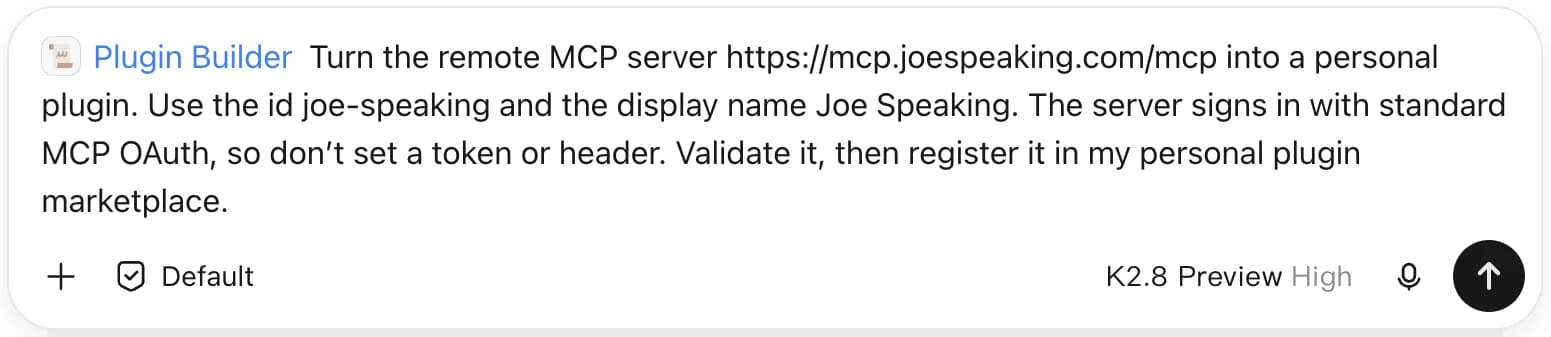
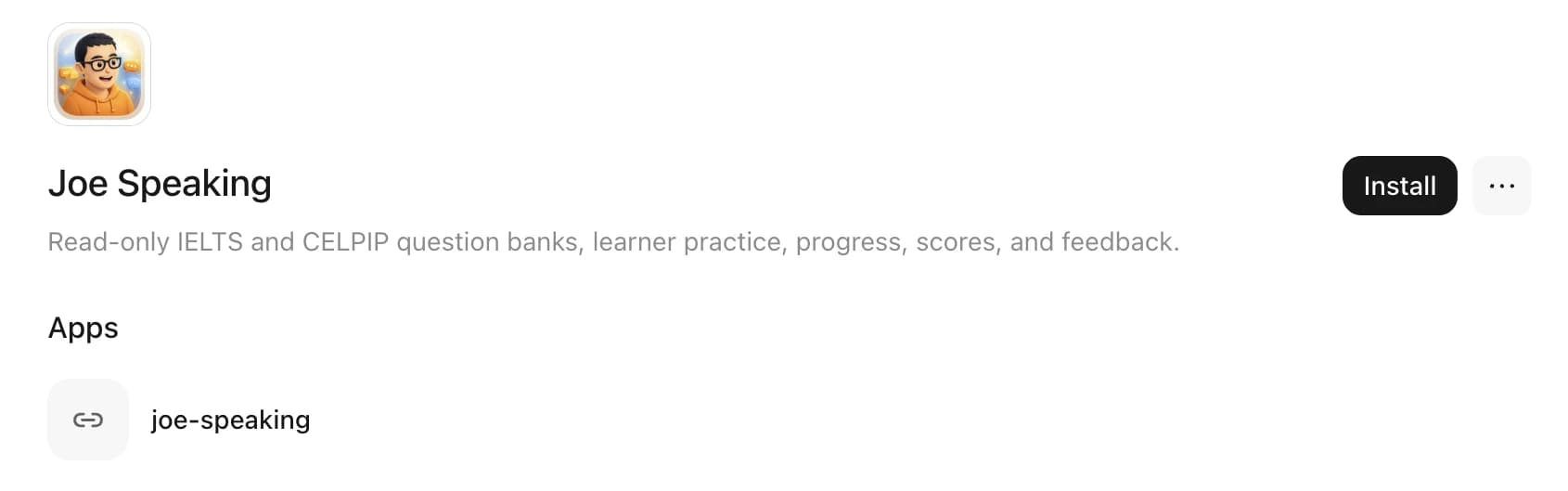
Joe Speaking をインストール
Plugins を開いて Personal を選び、Joe Speaking を開いて Install を選びます。
ログインして、読み取り専用アクセスを許可
ブラウザで Joe Speaking が開きます。ログインして「アクセスを許可」を選びます。アプリ名は kimi-code (…) と表示されますが、これが Kimi デスクトップアプリです。その後ページが 127.0.0.1 に移りますが、これは Kimi がパソコン上でログイン結果を受け取っているためなので、Kimi に戻ってください。読み取り専用なので、クレジットの使用、記録の変更や削除、録音へのアクセスはできません。
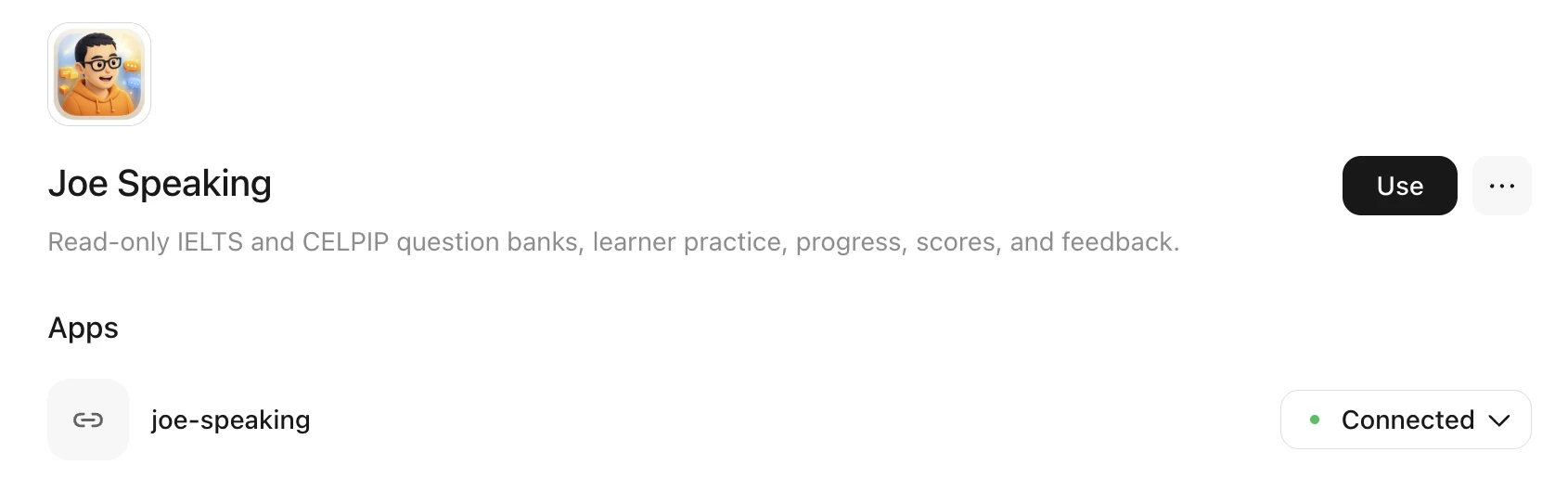
Connected と表示されたら完了
Kimi に戻ると、Joe Speaking のページに Connected と表示されます。
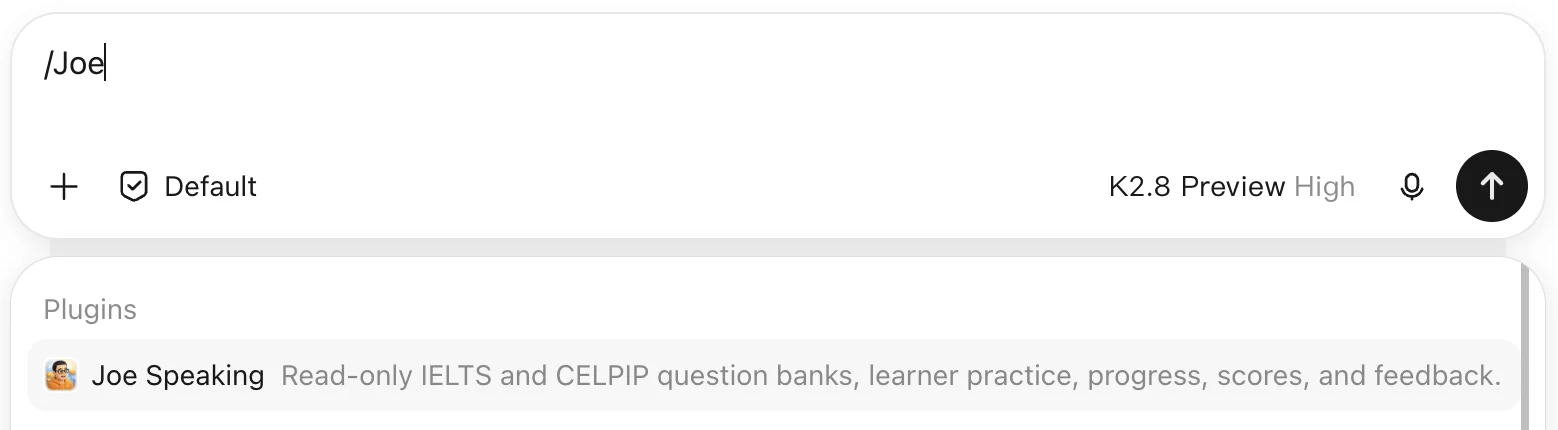
新しいタスクで質問
新しいタスクで /Joe と入力して Joe Speaking を選び、「最新の IELTS スピーキング問題集には、どんな新しい問題がありますか?」のように質問します。
パソコンで設定します
プラグインは Kimi Work で使います。Kimi Work は、Apple シリコン搭載の Mac か Windows PC の Kimi デスクトップアプリで動きます。Intel 搭載の Mac では Kimi Chat のみです。
Joe Speaking はこちらにもつながります